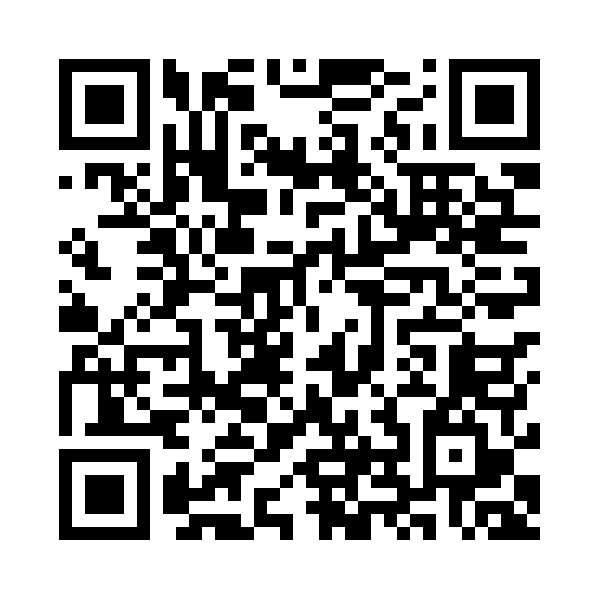
 Scansiona e apri il menuQR funzionante della pagina demo
Guarda come i clienti potranno aprire il tuo menu
La pagina del locale immaginario Nook è realizzata con InInfo. Provala da cliente: apri il link o scansiona il QR, poi tocca “Visualizza file”. Dopo la lettura puoi tornare alla mappa e ai contatti. Il pulsante di creazione permette di usare il modello nel tuo account e sostituire i dati inventati.
Apri il sito di esempio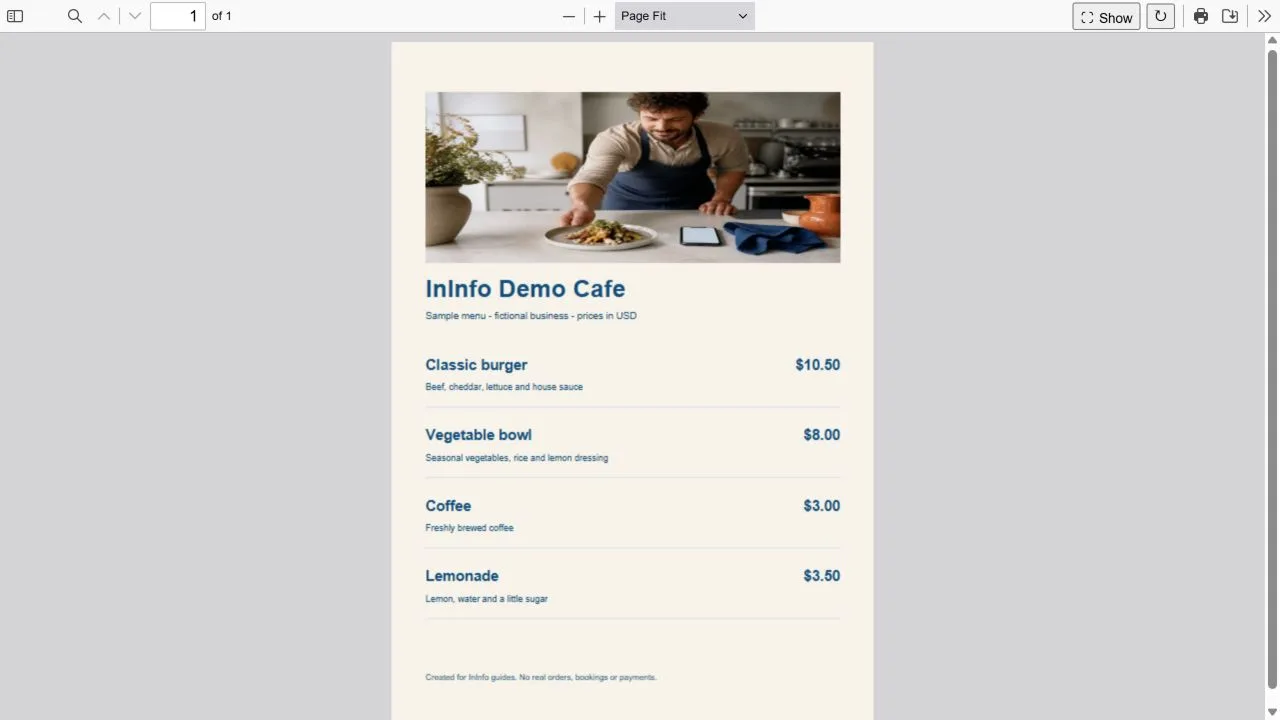
Il tuo menu conserva il suo aspetto
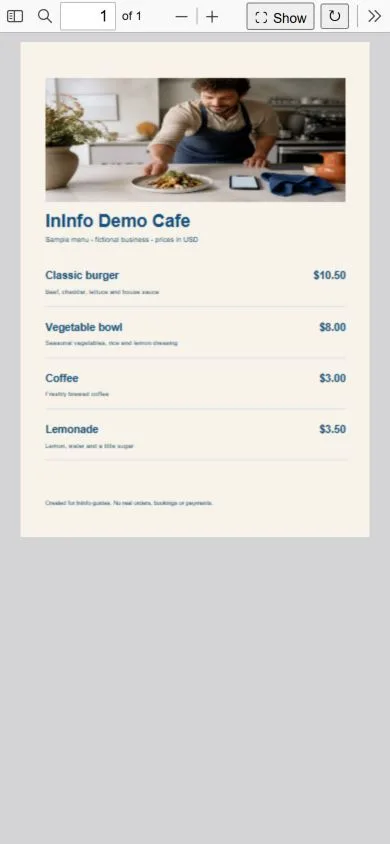
Il modello InInfo contiene già il blocco PDF. Inserisci prima nome, contatti e indirizzo della pagina, poi salva. Il caricamento del file è disponibile dopo il primo salvataggio. Caricato il PDF, salva e pubblica nuovamente.
InInfo mostra il documento nel browser mantenendone l’impaginazione. Il cliente può leggere, ingrandire una parte e tornare alla pagina. Salvare un PDF separato sul telefono è facoltativo; un pulsante permette di scaricarne una copia.
Indirizzo e contatti accanto ai piatti
Nell’editor InInfo puoi mettere mappa, orari e blocchi contatto vicino al menu. Il modello ha già lo spazio: sostituisci i dati dimostrativi. La pagina aiuta chi è già al tavolo e chi sta organizzando la prima visita.
Con il blocco “Contatto” aggiungi telefono o WhatsApp e rendi flottanti i pulsanti. Rimangono al bordo dello schermo durante lo scorrimento, così è facile chiedere informazioni su un tavolo o scriverti.
La pagina può cambiare insieme al menu
Arrivano piatti stagionali, cambiano prezzi e fotografie. Quando il nuovo PDF è pronto, sostituisci il file e pubblica. Conservando l’indirizzo, i QR sui tavoli continueranno ad aprire la pagina con il nuovo menu.
Vale anche per i link nei messaggi e sui social. Tornando all’indirizzo conosciuto, il cliente vede la versione attuale. L’articolo indicato sotto spiega l’aggiornamento.
Quando vorrai raccontare meglio ogni piatto
Potresti desiderare foto più grandi, ingredienti e sezioni per colazioni o dolci. Nel catalogo InInfo ogni piatto ha una scheda con immagine, descrizione e prezzo. Puoi collegare un carrello per inviare un ordine.
Le schede si compilano separatamente: il PDF non viene convertito da solo. Puoi farlo più avanti e iniziare con menu pronto, nome del locale e un modo per contattarti.
Prova con il menu del tuo locale
Dopo accesso o registrazione, il pulsante apre il modello nell’editor InInfo. La tua bozza ha già il design pronto per nome, mappa, contatti e PDF. Sostituisci tutti i dati di esempio prima di pubblicare.
- Apri il modello e accedi o registrati.
- Inserisci nome, contatti e indirizzo della pagina. Salva e pubblica: il file si carica dopo il primo salvataggio.
- Carica il PDF nel blocco file, salva e pubblica ancora.
- Apri sul telefono e prova “Visualizza file”. Scansiona il QR prima di stamparlo.
Editor e pubblicazione sono gratuiti. Non serve programmare.
Prima di iniziare
È gratuito?
Registrazione, creazione e pubblicazione sono disponibili senza pagamento né carta bancaria. In fondo alla pagina compare una firma InInfo. Controlla nel tuo account le funzioni e i limiti attuali.
Cosa succede dopo il clic?
Dopo la registrazione o l’accesso si apre una nuova bozza basata sull’esempio. Non viene pubblicata automaticamente. Sostituisci dati e contatti fittizi con i tuoi, poi salva la pagina.
C’è un limite per il PDF?
L’editor accetta file inferiori a 20 MB. Per mostrarli, il browser carica i dati PDF via internet; non serve salvare il file sul telefono. Il documento mantiene il layout fisso e il testo piccolo può richiedere lo zoom.
Controlla prima di pubblicare
Cosa controllare prima di pubblicare
- Il PDF contiene piatti e prezzi attuali.
- Telefono e indirizzo sono i tuoi.
- Il QR apre la pagina e il menu si legge bene sul telefono.