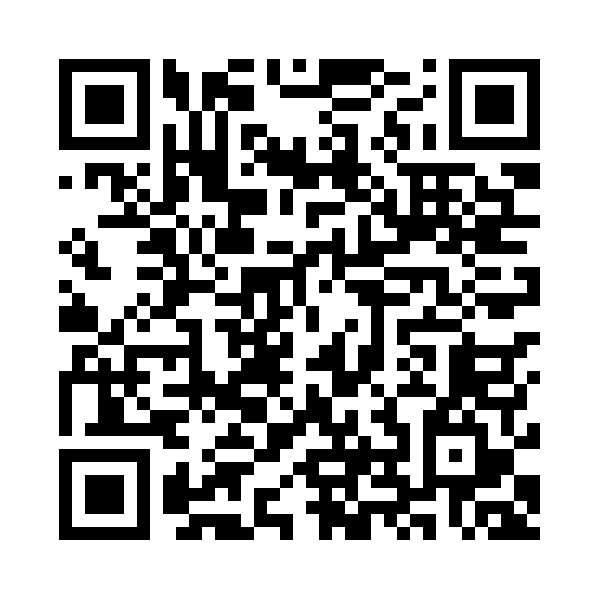
 読み取ってメニューを開くデモページにつながるQRコード
お客様がメニューを開く流れを試してみましょう
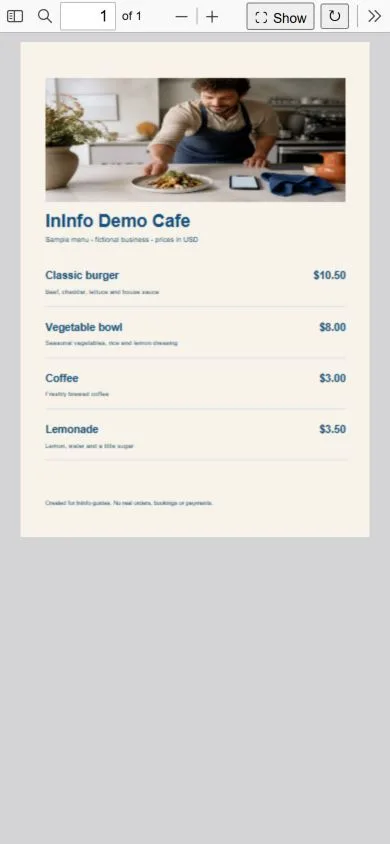
架空のカフェNookのページはInInfoで作りました。リンクやQRコードから開き、「ファイルを表示」を押してみてください。読み終えたら地図や連絡先に戻れます。ページ作成ボタンからこのテンプレートを自分のInInfoアカウントに取り込み、お店の情報に変更できます。
サイトの作成例を見る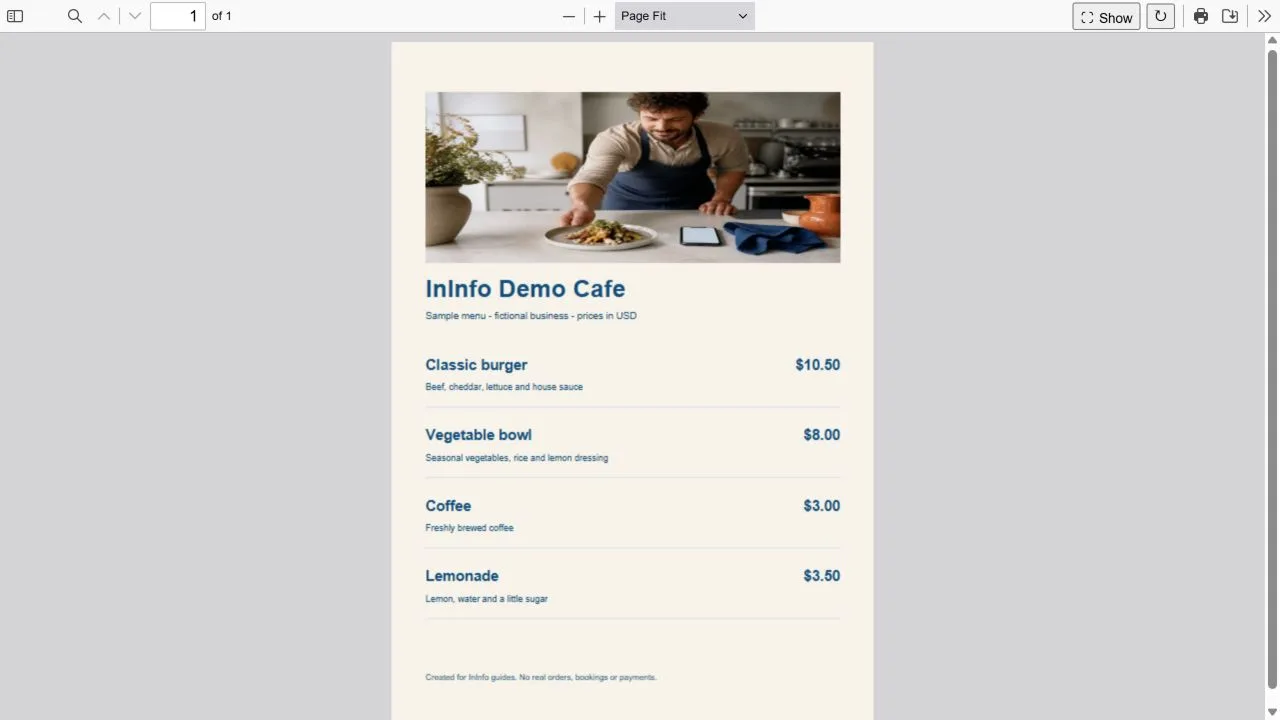
用意したメニューのデザインをそのまま掲載
InInfoのテンプレートにはPDF用のブロックがあります。まず店名と連絡先を入力し、ページのアドレスを選んで保存します。最初の保存後にファイルをアップロードできるようになります。PDFを追加したら、もう一度保存して公開します。
InInfoはレイアウトを保って文書をブラウザーに表示します。読む、拡大する、お店のページへ戻るという操作ができます。スマートフォンに別のPDFを保存する必要はなく、コピーが欲しい方にはダウンロードボタンもあります。
料理のそばに、お店の住所と連絡先を
InInfoの編集画面ではメニューの近くに地図、営業時間、連絡先を置けます。テンプレートにはその場所も用意済みなので、見本の情報を変更します。テーブルのお客様にも、初めての来店を考えている方にも役立つページになります。
「連絡先」ブロックで電話やWhatsAppを追加し、フローティング表示にできます。スクロール中も画面の端に残るため、メニューを見た後に空席を尋ねたり連絡したりしやすくなります。
メニューが変わったらページも更新
季節の料理、価格、写真は変わっていきます。新しいPDFができたら、ページのファイルを差し替えて公開できます。アドレスを保てば、テーブルのQRコードは新しいメニューのあるページを開き続けます。
メッセージやSNSで送ったリンクも同様です。以前のアドレスに戻った方に最新の内容を見せられます。更新手順は下にリンクした別の記事で説明しています。
料理をもっと詳しく見せたくなったら
大きな料理写真や食材の説明、朝食やデザートの区分を用意したいときは、InInfoのカタログが使えます。各料理を写真・説明・価格付きのカードにでき、注文送信用のカートも接続できます。
カードは別々に入力します。PDFが自動変換されるわけではありません。最初は完成済みのメニューと店名、連絡方法から始め、カタログは後で追加しても大丈夫です。
ご自分のお店のメニューで試してみましょう
下のボタンから登録またはログインすると、InInfoの編集画面にテンプレートが開きます。自分用の下書きに店名、地図、連絡先、PDFを追加できます。公開前に見本の情報をすべて変更してください。
- テンプレートを開き、登録またはログインします。
- 店名・連絡先・ページアドレスを入力して保存・公開します。ファイルの追加は最初の保存後に使えます。
- ファイルブロックにPDFを追加し、再度保存・公開します。
- スマートフォンで「ファイルを表示」を試し、QRは印刷前に読み取って確認します。
編集と公開は無料です。プログラミングは不要です。
始める前に
無料ですか?
登録、ページ作成、公開は支払いや銀行カードの登録なしで利用できます。ページ下部にInInfoの表記が入ります。現在の機能や制限はアカウントの管理画面で確認してください。
ボタンを押すとどうなりますか?
登録またはログイン後、例をもとに新しい下書きが開きます。自動では公開されません。架空の店舗情報や連絡先を自分のものに変えてから、ページを保存してください。
PDFのサイズ制限はありますか?
編集画面で扱えるファイルは20 MB未満です。表示するためにブラウザがPDFのデータをインターネットから読み込みますが、スマートフォンにファイルを保存する必要はありません。PDFのレイアウトは固定なので、小さな文字は拡大が必要な場合があります。
公開前の確認
公開前の確認事項
- PDFの料理と価格が最新になっている。
- 電話番号と住所を自分の情報に変更した。
- QRからページが開き、スマートフォンで読みやすい。