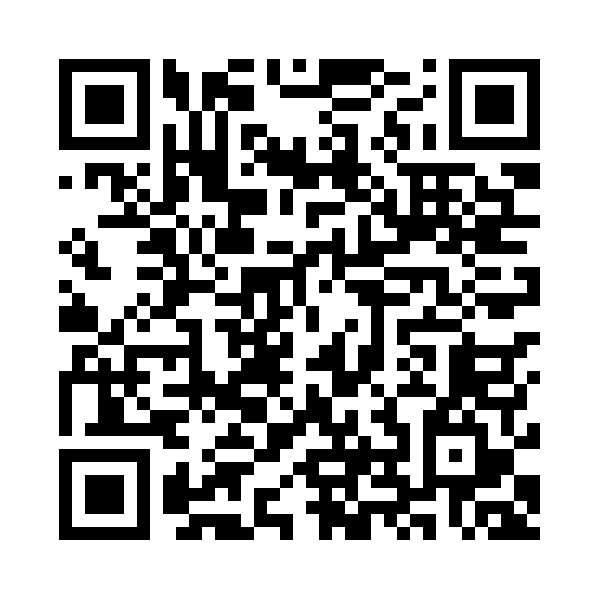
 Escanea y abre el menúQR funcional de la página de demostración
Mira cómo podrán abrir el menú tus clientes
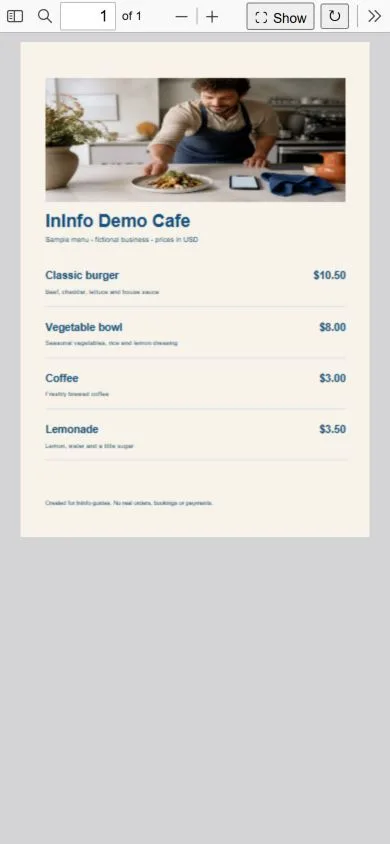
La página de la cafetería Nook que aparece aquí está creada en InInfo. Pruébala como un cliente: abre el enlace o escanea el QR y pulsa «Ver archivo». Después de leer el menú puedes volver al mapa y a los contactos. El botón para crear una página permite usar esta plantilla en tu cuenta de InInfo y sustituir los datos de la cafetería ficticia por los tuyos.
Abrir el sitio de ejemplo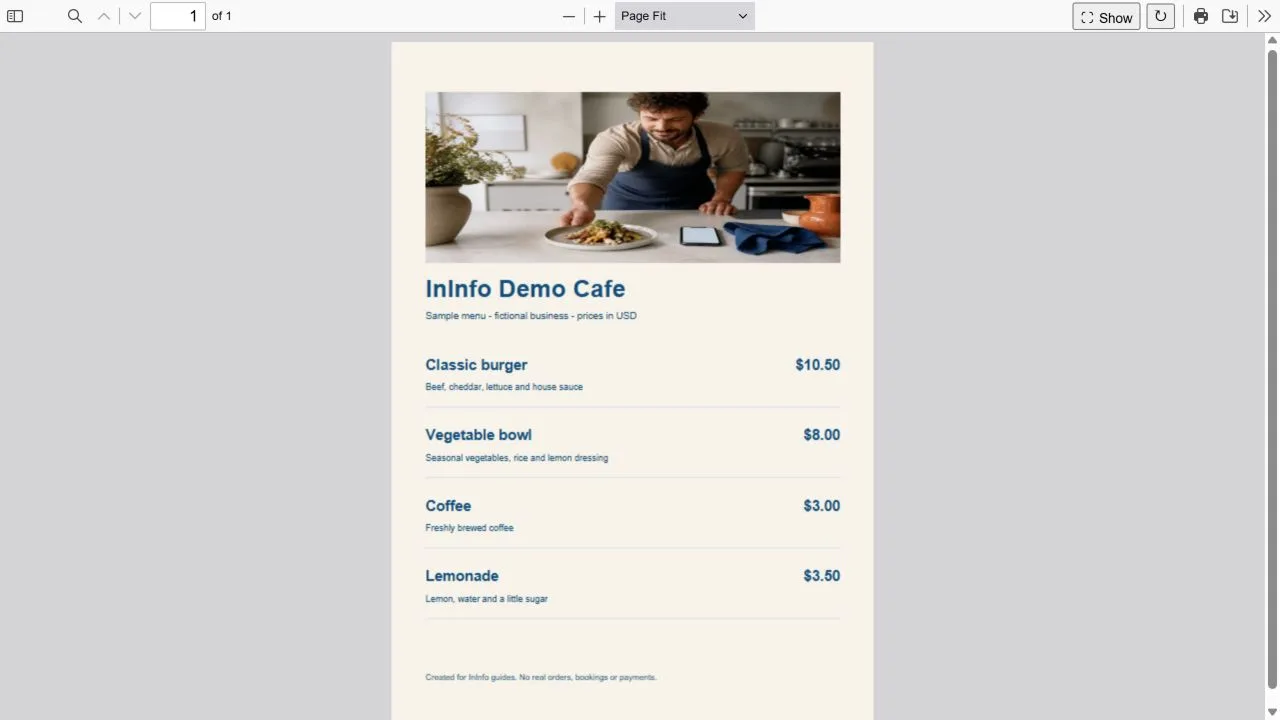
Tu menú conserva su diseño
La plantilla de InInfo ya incluye un bloque para el menú PDF. Primero escribe el nombre y los contactos, elige una dirección y guarda la página. Tras guardarla por primera vez podrás subir tu archivo en ese bloque. Cuando termine la carga, guarda y publica de nuevo.
InInfo muestra el documento en el navegador conservando el diseño. El visitante puede leerlo, ampliar una zona y volver a la página de la cafetería. No es obligatorio guardar un PDF aparte en el móvil; hay un botón de descarga para quien quiera una copia.
La dirección y los contactos, junto a los platos
En el editor de InInfo puedes colocar un mapa, horarios y bloques de contacto junto al menú. La plantilla ya prevé esos espacios: escribe tu dirección y cambia los datos de muestra. La página servirá tanto a quien ya está sentado como a quien prepara su primera visita.
Con el bloque «Contacto» puedes añadir teléfono o WhatsApp y hacer que los botones sean flotantes. Permanecen en el borde de la pantalla al desplazarse, para que sea fácil preguntar por una mesa o ponerse en contacto después de mirar el menú.
Tu página puede cambiar junto con el menú
Llegan platos de temporada, cambian los precios y aparecen fotos nuevas. Cuando esté listo el siguiente PDF, sustituye el archivo en tu página y publica los cambios. Si mantienes la dirección, los QR de las mesas seguirán abriendo la página con el nuevo menú.
Lo mismo ocurre con los enlaces enviados a clientes o publicados en redes sociales. Quien vuelva a la dirección conocida verá la versión actual. Abajo encontrarás otro artículo con los pasos para actualizarla.
Cuando quieras enseñar cada plato con más detalle
Quizá quieras dedicar fotos grandes a los platos favoritos, explicar sus ingredientes o separar desayunos y postres. Para eso InInfo ofrece un catálogo: cada plato tiene su ficha con imagen, descripción y precio. También puedes conectar una cesta para enviar pedidos.
Las fichas se rellenan por separado; el PDF no se convierte automáticamente. Puedes volver a ello más adelante y empezar con lo que ya tienes: el menú preparado, el nombre de la cafetería y una forma de contactar contigo.
Prueba con el menú de tu propia cafetería
El botón abre la plantilla de cafetería en InInfo después de registrarte o iniciar sesión. Tendrás tu propio borrador con el diseño preparado para añadir el nombre, mapa, contactos y PDF. Sustituye todos los datos de ejemplo antes de publicar.
- Abre la plantilla con el botón de abajo y regístrate o inicia sesión.
- Introduce nombre, contactos y dirección de la página. Guarda y publica: la carga de archivos se activa tras el primer guardado.
- Sube el PDF en el bloque de archivo y vuelve a guardar y publicar.
- Abre el enlace en el móvil y prueba «Ver archivo». Escanea el QR antes de imprimirlo.
El editor y la publicación son gratuitos. No necesitas programar.
Antes de empezar
¿Es gratis?
Puedes registrarte, crear una página y publicarla sin pagar ni introducir una tarjeta bancaria. Al pie aparece una firma de InInfo. Consulta en tu cuenta las funciones y los límites vigentes.
¿Qué ocurre al pulsar el botón?
Después de registrarte o iniciar sesión se abre un nuevo borrador basado en el ejemplo. No se publica automáticamente. Cambia los datos y contactos ficticios por los tuyos y después guarda la página.
¿Hay un límite para el PDF?
El editor acepta archivos de menos de 20 MB. Para mostrarlo, el navegador carga los datos del PDF por internet; no hace falta guardar el archivo en el teléfono. El documento conserva su diseño fijo y el texto pequeño puede necesitar zoom.
Revisión antes de publicar
Qué revisar antes de publicar
- El PDF contiene platos y precios actuales.
- El teléfono y la dirección se han cambiado por los tuyos.
- El QR abre la página y el menú se lee bien en el móvil.