 扫码打开菜单可用的演示页面二维码
看看客人会怎样打开你的菜单
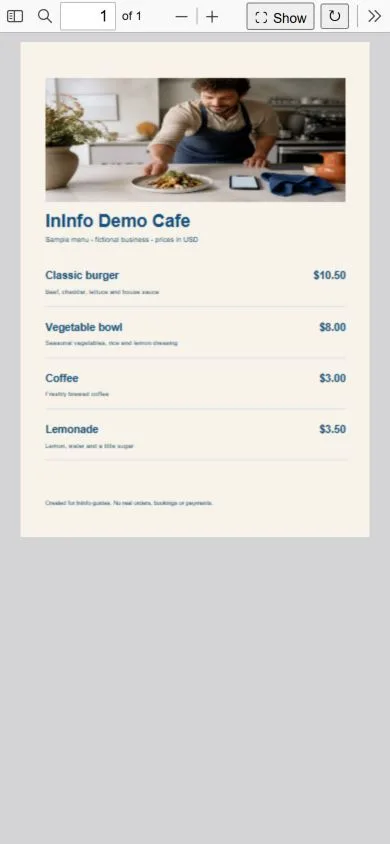
本文中的虚构咖啡馆 Nook 页面由 InInfo 搭建。像客人一样试试:点击链接或扫描二维码,再点击“查看文件”。读完菜单后,可以回到地图和联系按钮。创建页面按钮能把这个模板放进你的 InInfo 账户,再用自己的店铺资料替换示例内容。
打开示例网站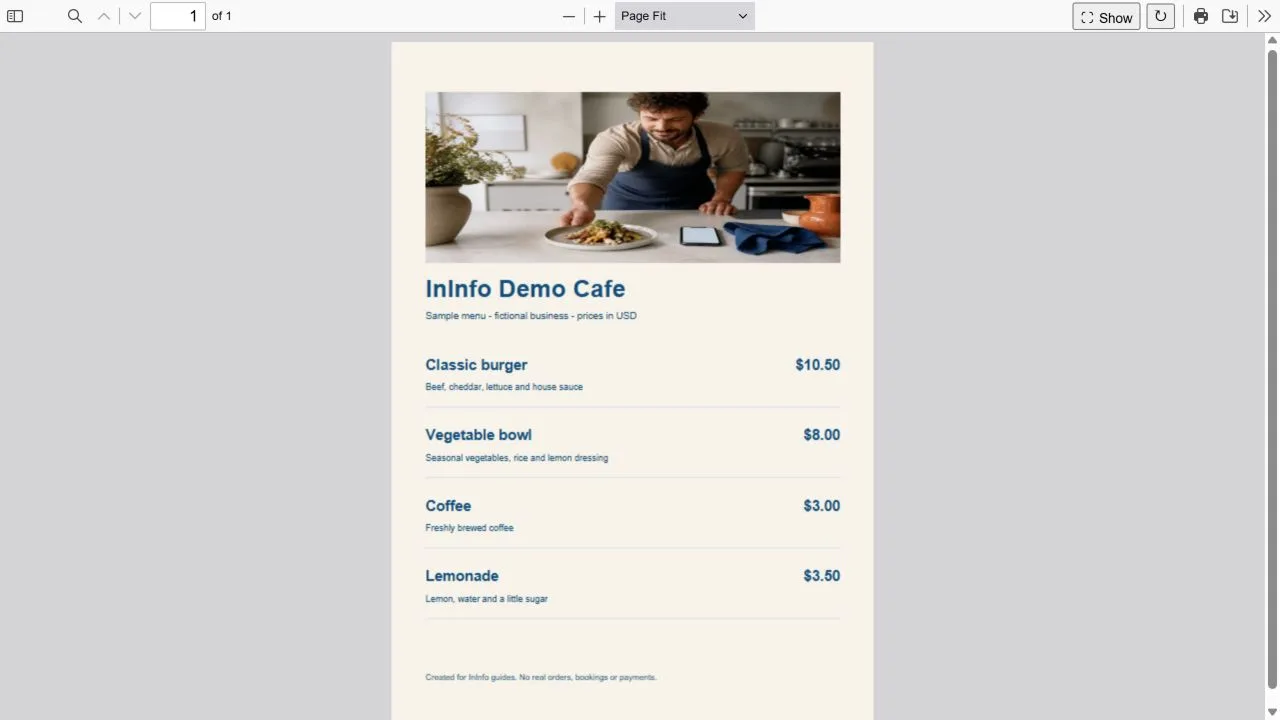
保留已经做好的菜单设计
InInfo 模板中已经有 PDF 文件组件。先填写店名和联系方式,选择页面地址并保存。首次保存后,就能在这个组件中上传自己的文件。上传完成后,再保存并发布一次。
InInfo 在浏览器中显示文档并保留排版。客人可以阅读、放大局部,再回到店铺页面。不必另外把 PDF 保存到手机;想保留副本的人也能使用下载按钮。
在菜品旁边放上地址和联系方式
InInfo 编辑器可以在菜单旁放地图、营业时间和联系组件。模板已经预留位置,替换演示资料即可。页面既能帮助坐在桌边的客人,也能帮助准备第一次来店的人。
通过“联系方式”组件添加电话或 WhatsApp,并设为悬浮按钮。浏览页面时,按钮会留在屏幕边缘,方便客人看完菜单后询问空位或联系店里。
菜单变化时,页面也能随之更新
季节菜品、价格和照片都会变化。新的 PDF 准备好后,在原页面替换文件并发布即可。只要页面地址不变,餐桌上的二维码就会继续打开包含新菜单的页面。
已经发给客人或放在社交平台的链接也一样有效。再次打开熟悉的地址,就能看到最新版本。下方的另一篇文章介绍了更新步骤。
以后想更详细地展示每道菜时
如果想放大图、介绍食材,或分别展示早餐和甜点,可以添加 InInfo 目录。每道菜都有图片、说明和价格卡片,还可以连接用于发送订单的购物车。
卡片需要分别填写,PDF 不会自动转换成卡片。你可以以后再做,先用准备好的菜单、店名和联系方式搭起第一个网站。
用自己咖啡馆的菜单试一试
注册或登录后,下方按钮会在 InInfo 编辑器中打开模板。你将获得独立草稿,可以填写店名、地图、联系方式并添加 PDF。发布前,请替换所有示例资料。
- 打开下方模板,注册或登录。
- 填写店名、联系方式和页面地址,保存并发布。首次保存后可上传文件。
- 在文件组件中上传 PDF,再次保存发布。
- 在手机上打开,测试“查看文件”。印刷二维码前先扫描确认。
编辑和发布免费,无需编程。
开始前了解一下
免费吗?
注册、创建和发布页面无需付款,也无需填写银行卡。页面底部会显示 InInfo 标识。你可以在账户后台查看当前功能和限制。
点按钮后会怎样?
注册或登录后,会打开基于示例的新草稿,不会自动发布。先把虚构的商家信息和联系方式换成自己的,再保存页面。
PDF 有大小限制吗?
编辑器接受小于 20 MB 的文件。浏览器需要通过网络加载 PDF 数据才能显示,但不必把文件保存到手机。文档保持固定版式,小字可能需要放大。
发布前检查
发布前需要检查什么
- PDF 中的菜品和价格是最新的。
- 电话和地址已换成自己的。
- 二维码能打开页面,手机上读菜单很方便。