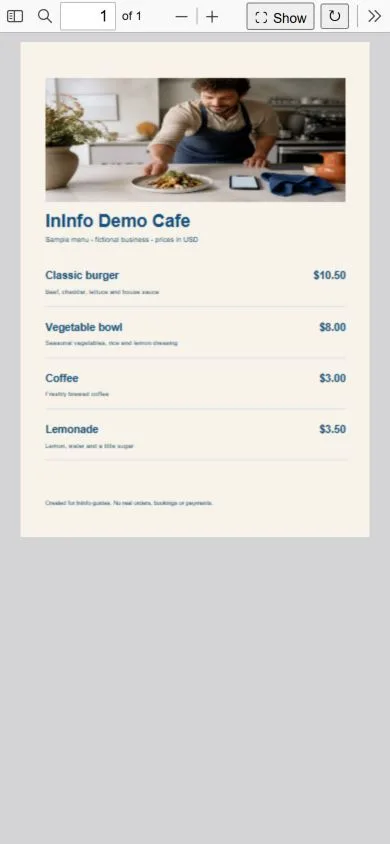
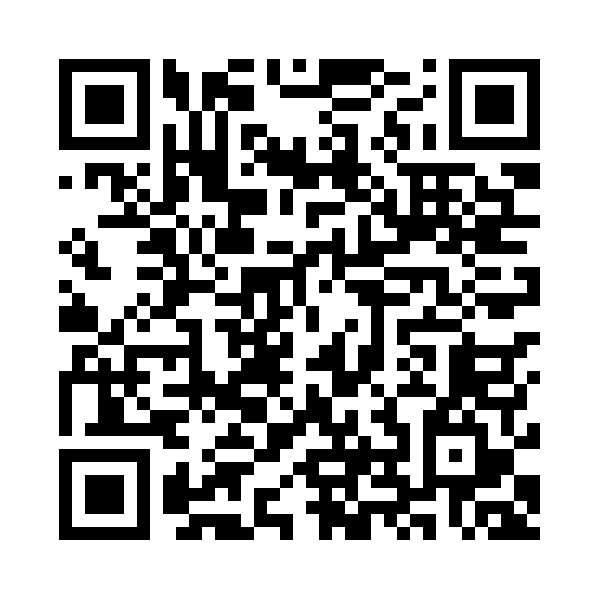
 Scannen und Speisekarte öffnenFunktionierender QR der Demoseite
Sehen Sie, wie Gäste Ihre Speisekarte öffnen können
Die Café-Seite Nook in diesem Artikel wurde mit InInfo erstellt. Probieren Sie sie als Gast aus: Öffnen Sie den Link oder scannen Sie den QR-Code und tippen Sie auf „Datei ansehen“. Anschließend können Sie zur Karte und den Kontaktschaltflächen zurückkehren. Über die Schaltfläche zum Erstellen übernehmen Sie die Vorlage in Ihr InInfo-Konto und ersetzen die Angaben des fiktiven Cafés durch Ihre eigenen.
Beispielwebsite öffnen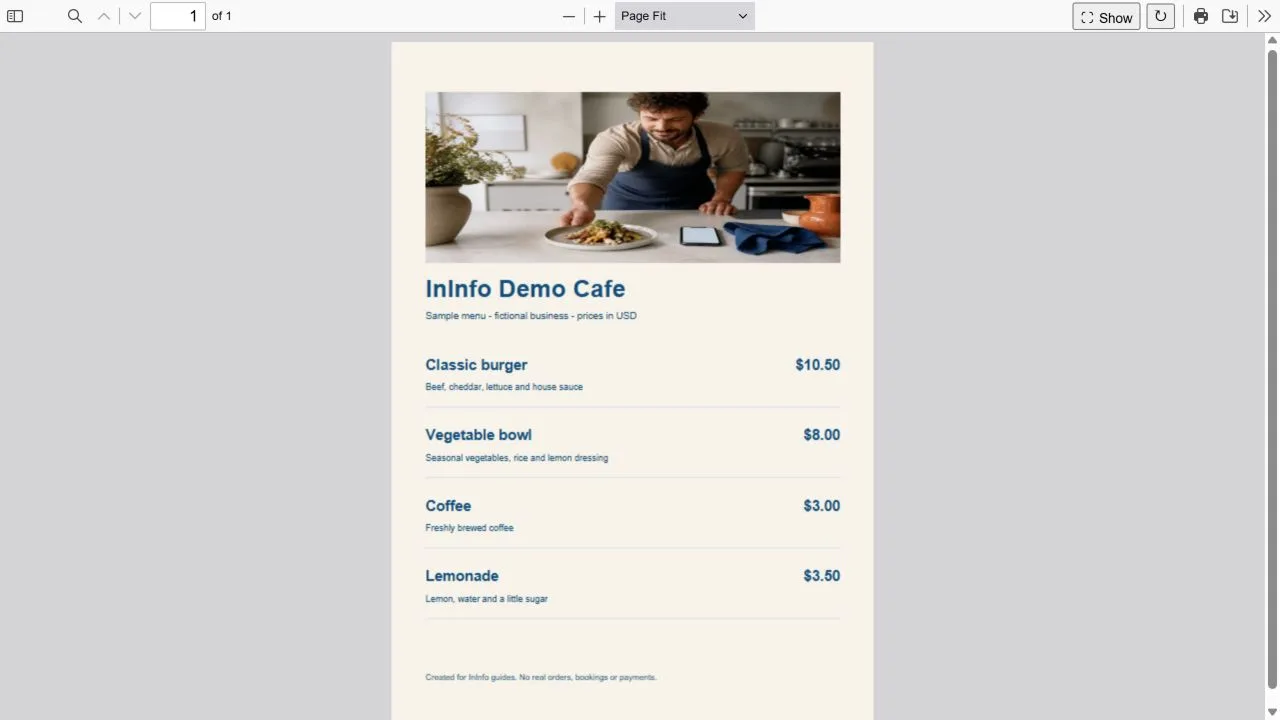
Ihre Speisekarte behält ihr vertrautes Design
Die InInfo-Vorlage enthält bereits einen Block für die PDF-Speisekarte. Tragen Sie zuerst Namen und Kontakte ein, wählen Sie eine Adresse und speichern Sie die Seite. Nach dem ersten Speichern können Sie Ihre Datei in diesem Block hochladen. Speichern und veröffentlichen Sie anschließend noch einmal.
InInfo zeigt das Dokument mit seinem ursprünglichen Layout im Browser. Gäste können lesen, einzelne Bereiche vergrößern und zur Café-Seite zurückkehren. Eine eigene PDF-Datei auf dem Handy zu speichern ist optional; für eine Kopie steht eine Download-Schaltfläche bereit.
Adresse und Kontakte neben den Gerichten
Im InInfo-Baukasten können Sie eine Karte, Öffnungszeiten und Kontaktblöcke neben der Speisekarte platzieren. In unserer Vorlage ist der Platz dafür vorbereitet: Tragen Sie Ihre Adresse ein und ersetzen Sie die Beispieldaten. So hilft die Seite Gästen am Tisch ebenso wie Menschen, die ihren ersten Besuch planen.
Über den Kontaktblock fügen Sie eine Telefonnummer oder WhatsApp hinzu und können die Schaltflächen schwebend anzeigen lassen. Beim Scrollen bleiben sie am Bildschirmrand, damit Besucher nach dem Lesen leicht nach einem Tisch fragen oder Kontakt aufnehmen können.
Ihre Seite kann sich mit der Speisekarte verändern
Saisonale Gerichte kommen dazu, Preise und Fotos ändern sich. Sobald die nächste PDF fertig ist, ersetzen Sie die bisherige Datei auf Ihrer Seite und veröffentlichen die Änderungen. Bleibt die Seitenadresse gleich, öffnen die QR-Codes auf den Tischen weiterhin die Seite mit der neuen Karte.
Das gilt auch für Links in Nachrichten und sozialen Netzwerken. Wer zur vertrauten Adresse zurückkehrt, sieht die aktuelle Version. Den Ablauf erklären wir in einem weiteren Artikel, der unten verlinkt ist.
Wenn Sie einzelne Gerichte ausführlicher zeigen möchten
Vielleicht möchten Sie später größere Fotos, mehr Informationen zu Zutaten und eigene Bereiche für Frühstück oder Desserts. Dafür gibt es den InInfo-Katalog: Jedes Gericht erhält eine Karte mit Bild, Beschreibung und Preis. Bei Bedarf lässt sich ein Warenkorb zum Senden einer Bestellung anschließen.
Die Karten werden separat ausgefüllt; eine PDF wird nicht automatisch umgewandelt. Sie können damit später beginnen und Ihre erste Website aus dem erstellen, was schon vorhanden ist: Speisekarte, Café-Name und eine Kontaktmöglichkeit.
Probieren Sie es mit der Speisekarte Ihres Cafés
Die Schaltfläche unten öffnet nach Anmeldung oder Registrierung die Café-Vorlage im InInfo-Baukasten. Sie erhalten einen eigenen Entwurf mit fertigem Design, den Sie mit Namen, Karte, Kontakten und PDF ergänzen. Ersetzen Sie vor der Veröffentlichung alle Beispieldaten durch Ihre eigenen.
- Öffnen Sie die Vorlage über die Schaltfläche und melden Sie sich an oder registrieren Sie sich.
- Tragen Sie Café-Namen, Kontakte und Seitenadresse ein. Speichern und veröffentlichen Sie; der Datei-Upload wird nach dem ersten Speichern verfügbar.
- Laden Sie die PDF im Dateiblock hoch und speichern und veröffentlichen Sie erneut.
- Öffnen Sie die Seite am Handy und prüfen Sie „Datei ansehen“. Scannen Sie den QR vor dem Drucken.
Editor und Veröffentlichung sind kostenlos. Keine Programmierkenntnisse nötig.
Bevor Sie anfangen
Ist das kostenlos?
Registrierung, Seitenerstellung und Veröffentlichung sind ohne Zahlung und Bankkarte möglich. Unten auf der Seite steht ein InInfo-Hinweis. Die aktuellen Funktionen und Grenzen Ihres Kontos finden Sie im Kundenbereich.
Was passiert nach dem Klick?
Nach Registrierung oder Anmeldung öffnet sich ein neuer Entwurf nach dem Beispiel. Er wird nicht automatisch veröffentlicht. Ersetzen Sie zuerst die erfundenen Angaben und Kontakte durch Ihre eigenen und speichern Sie dann.
Wie groß darf die PDF sein?
Der Editor nimmt Dateien unter 20 MB an. Zum Anzeigen lädt der Browser PDF-Daten über das Internet; Sie müssen keine Datei auf dem Handy speichern. Das Dokument behält sein festes Layout. Kleine Schrift kann Vergrößern erfordern.
Vor der Veröffentlichung prüfen
Vor der Veröffentlichung prüfen
- Die PDF enthält aktuelle Gerichte und Preise.
- Telefonnummer und Café-Adresse sind durch Ihre Angaben ersetzt.
- Der QR öffnet die Café-Seite und die Karte ist am Handy gut lesbar.