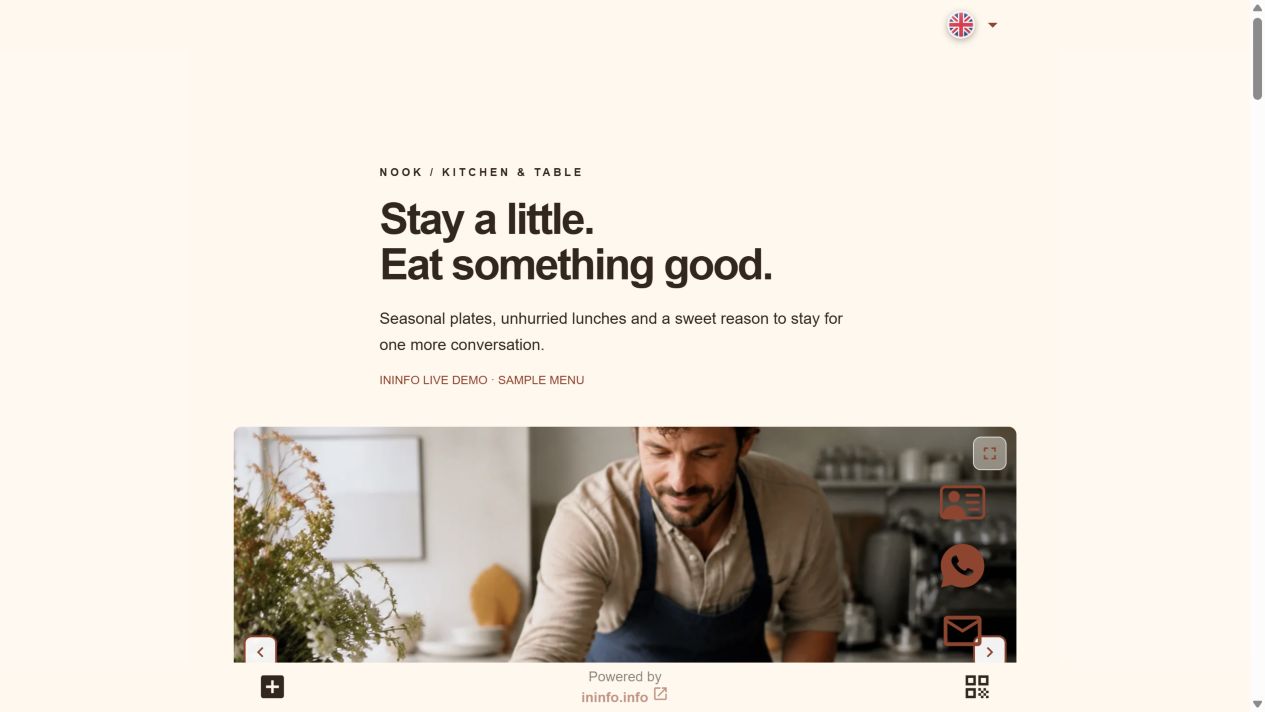
Il nuovo menu si apre con lo stesso QR
Nel nostro esempio Nook, l’hamburger classico passa da 9,50 a 10,50 dollari. Abbiamo sostituito il PDF senza cambiare indirizzo. Ora lo stesso QR apre la pagina con il nuovo documento, disponibile in “Visualizza file”.
Stesso indirizzo:
ininfo.info/ininfo-demo-nook
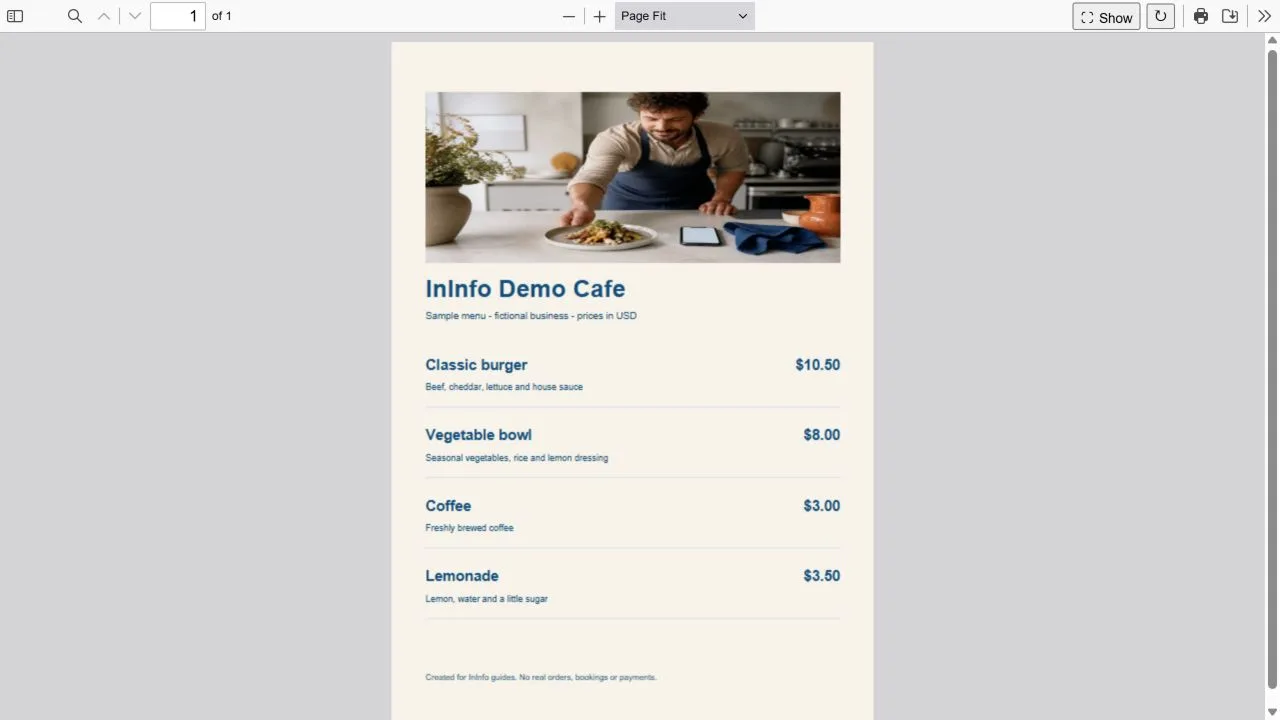
Parti dall’indirizzo a cui porta il QR
Prima di modificare, scansiona il codice e controlla la destinazione. Se apre la tua pagina InInfo, aggiorna quella. Il QR memorizza un indirizzo: cambiando il menu lì, i clienti vedono il nuovo documento.
Se apre un altro sito o il vecchio file direttamente, devi poter gestire il contenuto a quell’indirizzo. InInfo non può reindirizzare quel codice: verifica dove si trova il menu e se puoi sostituirlo.
Sostituire il menu caricato come unico PDF
Usa lo stesso editor InInfo in cui hai creato la pagina. Trova il locale tra le tue pagine, apri il blocco file e sostituisci il PDF. Salva e pubblica conservando l’indirizzo contenuto nel QR stampato.
Rileggi l’intero documento prima del caricamento. Anche orari, telefono e piatti stagionali potrebbero essere cambiati. Pubblicherai così la versione che vuoi mostrare.
Aggiornare piatti con schede individuali
Con il catalogo InInfo, apri il piatto e modifica prezzo, descrizione o foto. Per il nuovo prezzo dell’hamburger basta aggiornare la scheda, salvare e pubblicare. È comodo per piccoli cambiamenti frequenti.
Se usi anche un PDF, aggiorna entrambi. Sono indipendenti: la scheda non riscrive il documento. Controllali insieme perché i clienti trovino gli stessi prezzi.
L’ultimo controllo si fa a un tavolo
Dopo la pubblicazione usa il QR del tavolo, bancone o biglietto da visita. Apri il menu e cerca il piatto modificato. Vedere il nuovo prezzo qui verifica documento e collegamento.
Se il browser mostra ancora il vecchio PDF, aggiorna la pagina e riapri il file. Aggiorna separatamente i menu cartacei e il listino del personale per evitare dubbi durante l’ordine.
Ora puoi aggiornare il menu del tuo locale
Se la pagina è pubblicata, aprila e applica le modifiche. Se stai scegliendo come mettere il menu online, parti dal modello sotto, verifica sul telefono e poi stampa i QR.
Hai già un menu su InInfo
- Apri la pagina indicata dal QR stampato.
- Sostituisci il file o modifica i piatti. Salva e pubblica senza cambiare indirizzo.
- Scansiona il vecchio codice e controlla il menu aggiornato.
Non hai ancora una pagina menu
- Apri il modello, accedi o registrati e inserisci i dati del locale.
- Salva la pagina, carica il PDF e pubblica di nuovo.
- Ottieni il QR e provalo prima di stamparlo. Conserva questo indirizzo per gli aggiornamenti.
Editor e pubblicazione sono gratuiti. Non serve programmare.
Prima di iniziare
Posso tenere un QR creato con un altro servizio?
Conta l’indirizzo che apre. Se puoi aggiornare il menu lì, puoi conservare il codice. Se non gestisci il contenuto a quell’indirizzo, InInfo non può sostituirlo per te.
È gratuito?
Registrazione, creazione e pubblicazione sono disponibili senza pagamento né carta bancaria. In fondo alla pagina compare una firma InInfo. Controlla nel tuo account le funzioni e i limiti attuali.
Cosa succede dopo il clic?
Dopo la registrazione o l’accesso si apre una nuova bozza basata sull’esempio. Non viene pubblicata automaticamente. Sostituisci dati e contatti fittizi con i tuoi, poi salva la pagina.
E se cambio l’indirizzo?
Il QR stampato continua a puntare al vecchio indirizzo. Mantieni l’indirizzo della pagina per riutilizzare il codice.
Controlla prima di pubblicare
Cosa controllare prima di pubblicare
- L’indirizzo originale è conservato.
- PDF e schede hanno prezzi uguali se usi entrambi.
- Il nuovo prezzo appare tramite il vecchio QR.