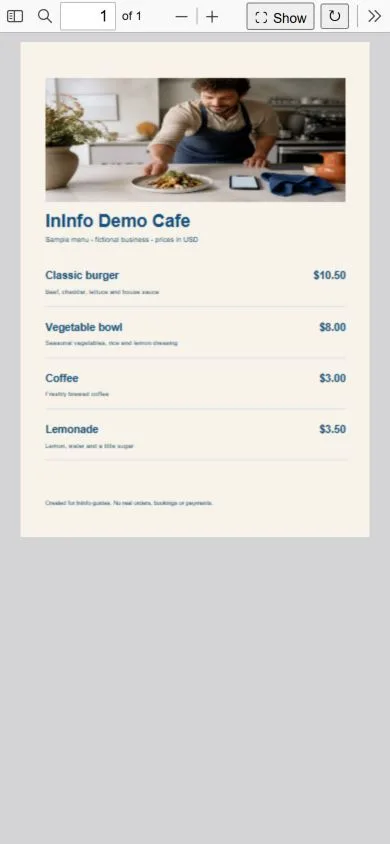
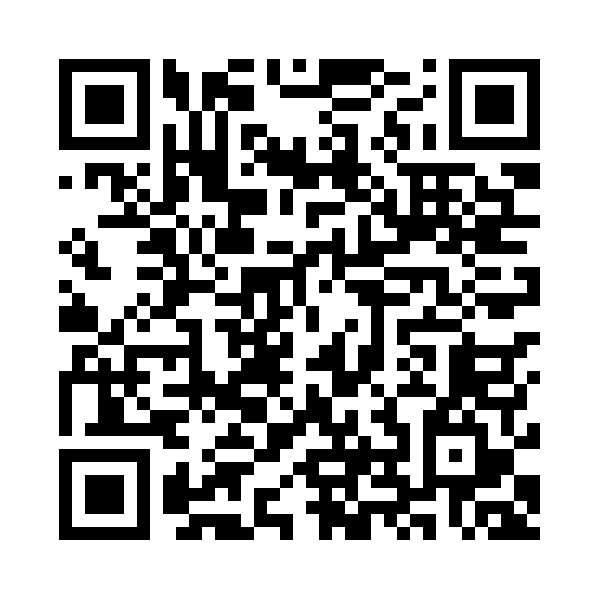
 Scannez pour ouvrir le menuQR fonctionnel de la page de démonstration
Découvrez comment vos clients pourront ouvrir le menu
La page du café fictif Nook a été créée dans InInfo. Essayez-la comme un client : ouvrez le lien ou scannez le QR, puis touchez « Voir le fichier ». Après lecture, retrouvez la carte et les boutons de contact. Le bouton de création permet de reprendre le modèle dans votre compte et de remplacer les informations fictives par les vôtres.
Ouvrir le site exemple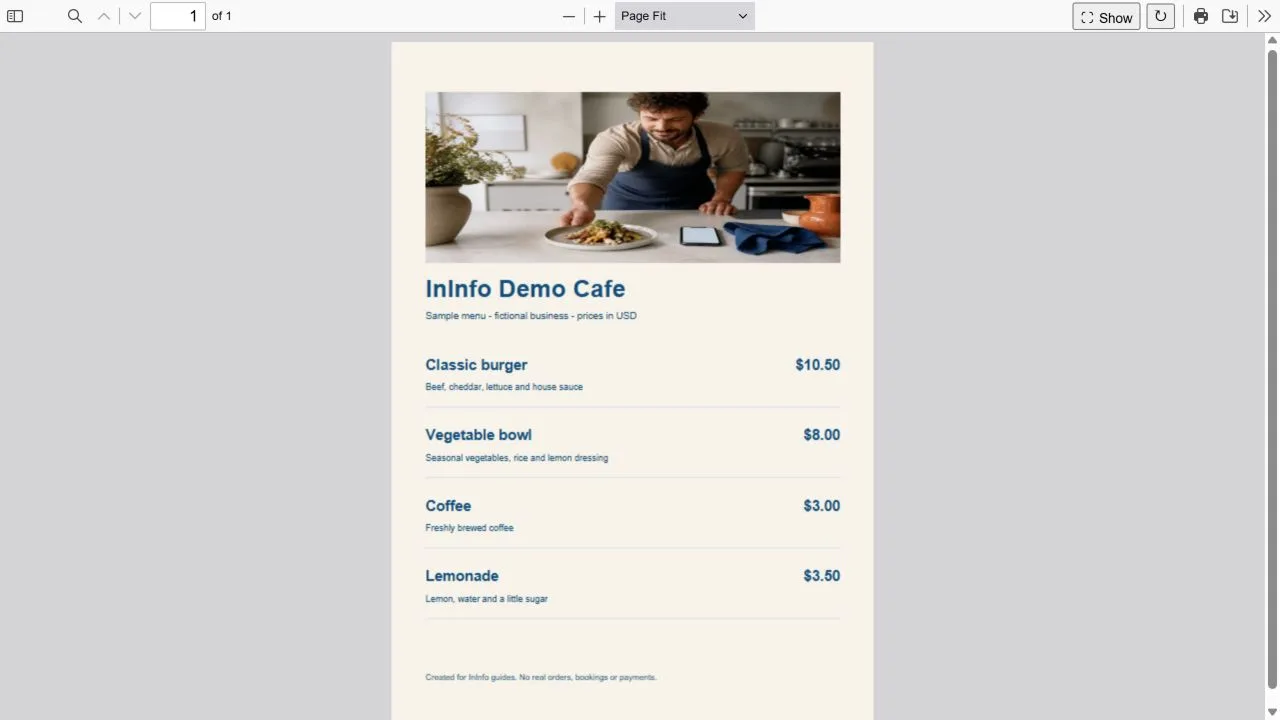
Votre menu conserve sa mise en page
Le modèle InInfo contient déjà un bloc pour le PDF. Commencez par le nom, les coordonnées et l’adresse de la page, puis enregistrez. L’ajout du fichier devient disponible après ce premier enregistrement. Une fois le PDF chargé, enregistrez et publiez à nouveau.
InInfo affiche le document dans le navigateur en préservant son aspect. Le client peut lire, agrandir une zone et revenir à la page. Enregistrer un PDF séparé sur le téléphone reste facultatif ; un bouton de téléchargement permet d’en garder une copie.
L’adresse et les contacts à côté des plats
Dans InInfo, ajoutez une carte, les horaires et des blocs de contact près du menu. Leur emplacement est prévu dans le modèle : remplacez les informations de démonstration. La page aidera autant la personne déjà à table que celle qui prépare sa première visite.
Le bloc « Contact » permet d’ajouter un téléphone ou WhatsApp et de rendre les boutons flottants. Ils restent au bord de l’écran pendant le défilement, pour demander facilement s’il reste une table ou poser une question.
Votre page peut évoluer avec le menu
Les plats de saison, les prix et les photos changent. Lorsque le prochain PDF est prêt, remplacez l’ancien fichier sur la page et publiez. Si l’adresse reste la même, les QR des tables ouvriront toujours la page avec le nouveau menu.
Cela vaut aussi pour les liens envoyés aux clients ou publiés sur les réseaux sociaux. En revenant à l’adresse connue, ils voient la version actuelle. L’article indiqué en bas détaille cette mise à jour.
Quand vous voudrez présenter chaque plat davantage
Vous souhaiterez peut-être de grandes photos, des détails sur les ingrédients et des rubriques pour les petits-déjeuners ou desserts. Le catalogue InInfo donne à chaque plat une fiche avec image, description et prix. Un panier peut aussi servir à envoyer une commande.
Les fiches se remplissent séparément : le PDF n’est pas converti automatiquement. Vous pouvez y revenir plus tard et créer votre première page avec le menu prêt, le nom du café et un moyen de vous joindre.
Essayez avec le menu de votre propre café
Après connexion ou inscription, le bouton ouvre le modèle dans le créateur InInfo. Votre brouillon possède déjà sa mise en page pour ajouter nom, carte, contacts et PDF. Remplacez toutes les informations de démonstration avant de publier.
- Ouvrez le modèle, puis connectez-vous ou inscrivez-vous.
- Saisissez nom, coordonnées et adresse de page. Enregistrez et publiez : le fichier peut être ajouté après le premier enregistrement.
- Ajoutez votre PDF dans le bloc fichier, puis enregistrez et publiez à nouveau.
- Ouvrez sur un téléphone et testez « Voir le fichier ». Scannez le QR avant impression.
Éditeur et publication gratuits. Aucune programmation nécessaire.
Avant de commencer
Est-ce gratuit ?
L’inscription, la création et la publication sont disponibles sans paiement ni carte bancaire. Une signature InInfo figure en bas de page. Consultez votre espace personnel pour connaître les fonctions et limites actuelles de votre compte.
Que se passe-t-il après le clic ?
Après inscription ou connexion, un nouveau brouillon s’ouvre à partir de l’exemple. Il n’est pas publié automatiquement. Remplacez les coordonnées et données fictives par les vôtres, puis enregistrez la page.
Quelle taille pour le PDF ?
L’éditeur accepte les fichiers de moins de 20 Mo. Pour l’afficher, le navigateur charge les données du PDF par internet ; enregistrer le fichier sur le téléphone n’est pas obligatoire. La mise en page reste fixe et les petits caractères peuvent nécessiter un zoom.
Vérifier avant de publier
À vérifier avant de publier
- Le PDF contient les plats et prix actuels.
- Téléphone et adresse ont été remplacés par les vôtres.
- Le QR ouvre la page et le menu se lit bien sur téléphone.