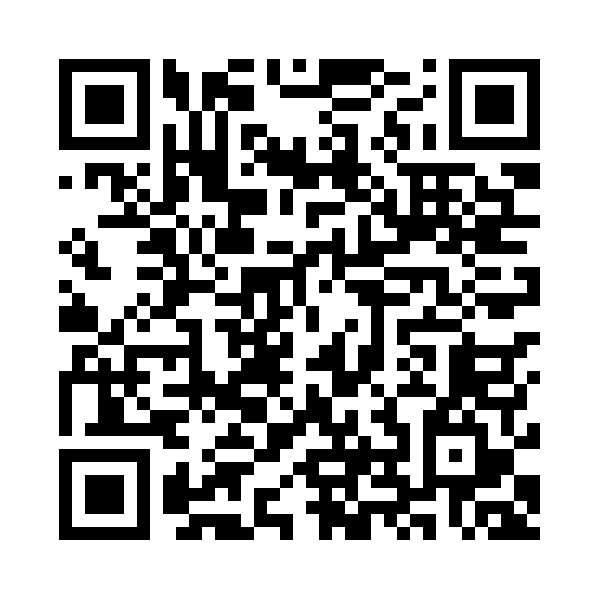
 Escaneie para abrir o cardápioQR funcional da página de exemplo
Veja como os clientes poderão abrir seu cardápio
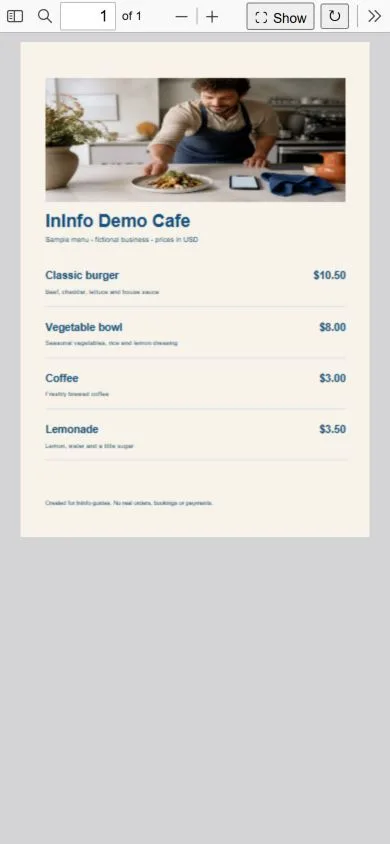
Criamos a página do café fictício Nook no InInfo. Experimente como cliente: abra o link ou leia o QR e toque em “Ver arquivo”. Depois, volte ao mapa e aos contatos. O botão de criação permite usar o modelo na sua conta e substituir os dados fictícios pelos seus.
Abrir o site de exemplo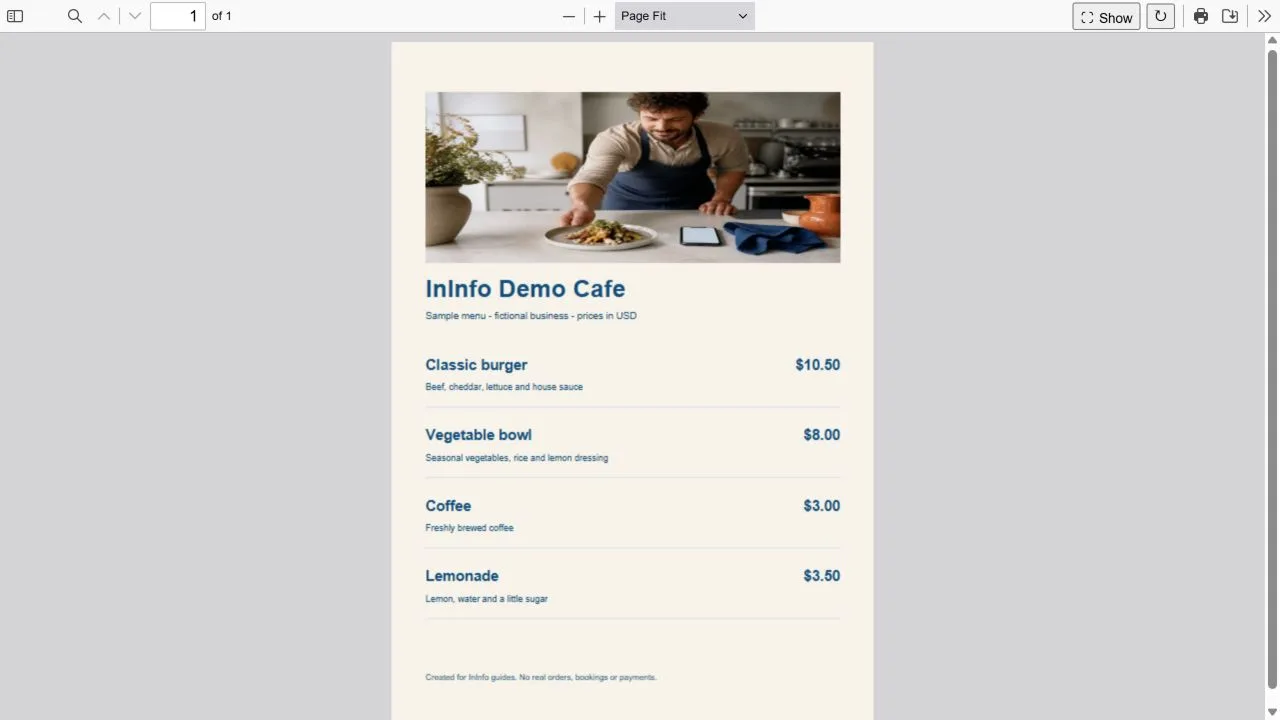
Seu cardápio mantém o visual que você preparou
O modelo InInfo já inclui um bloco para o PDF. Primeiro informe nome e contatos do café, escolha o endereço e salve a página. O envio do arquivo fica disponível após o primeiro salvamento. Depois de carregar o PDF, salve e publique novamente.
O InInfo mostra o documento no navegador preservando o visual. O cliente pode ler, ampliar e voltar à página do café. Salvar um PDF separado no celular é opcional; quem quiser uma cópia encontra o botão de download.
Endereço e contatos perto dos pratos
No editor InInfo, você pode colocar mapa, horário e blocos de contato ao lado do cardápio. O modelo já prevê esses espaços: troque os dados de exemplo pelos seus. A página ajuda tanto quem está à mesa quanto quem planeja a primeira visita.
Com o bloco “Contato”, acrescente telefone ou WhatsApp e deixe os botões flutuantes. Eles permanecem na borda da tela durante a rolagem, para o visitante perguntar sobre mesas ou falar com você.
A página acompanha as mudanças do cardápio
Pratos sazonais, preços e fotografias mudam. Quando o próximo PDF estiver pronto, substitua o arquivo na página e publique. Mantendo o endereço, os códigos das mesas continuarão abrindo a página com o novo menu.
Isso vale também para links enviados em mensagens ou publicados nas redes. Quem voltar ao endereço conhecido verá a versão atual. O artigo indicado abaixo explica a atualização passo a passo.
Quando quiser mostrar cada prato com mais detalhes
Você pode querer fotos maiores, informações sobre ingredientes e seções para cafés da manhã ou sobremesas. No catálogo InInfo, cada prato tem um cartão com foto, descrição e preço. Também é possível conectar um carrinho para enviar pedidos.
Os cartões são preenchidos separadamente; o PDF não é convertido automaticamente. Você pode fazer isso depois e começar com o menu pronto, o nome do café e uma forma de contato.
Experimente com o cardápio do seu café
O botão abre o modelo no criador InInfo após o login ou cadastro. Você recebe um rascunho próprio com o visual pronto para acrescentar nome, mapa, contatos e PDF. Substitua todos os dados de demonstração antes de publicar.
- Abra o modelo e entre ou cadastre-se.
- Informe nome, contatos e endereço da página. Salve e publique: o envio fica disponível após o primeiro salvamento.
- Envie seu PDF no bloco de arquivo, salve e publique novamente.
- Abra no celular e teste “Ver arquivo”. Leia o QR antes de imprimir.
O editor e a publicação são gratuitos. Não precisa programar.
Antes de começar
É gratuito?
Cadastro, criação e publicação de páginas estão disponíveis sem pagamento ou cartão bancário. Há uma assinatura InInfo no rodapé. Confira na sua conta os recursos e limites atuais.
O que acontece ao clicar?
Depois do cadastro ou login, abre-se um novo rascunho baseado no exemplo. Ele não é publicado automaticamente. Troque os dados e contatos fictícios pelos seus e então salve a página.
Existe limite para o PDF?
O editor aceita arquivos menores que 20 MB. O navegador carrega os dados do PDF pela internet para exibi-lo, mas não é preciso salvar o arquivo no celular. O documento mantém o layout fixo; letras pequenas podem exigir zoom.
Confira antes de publicar
O que conferir antes de publicar
- O PDF contém pratos e preços atuais.
- Telefone e endereço foram trocados pelos seus.
- O QR abre a página e o menu é legível no celular.