 Сканируйте — меню откроетсяДействующий QR демо-страницы
Посмотрите, как ваше меню сможет открываться у гостей
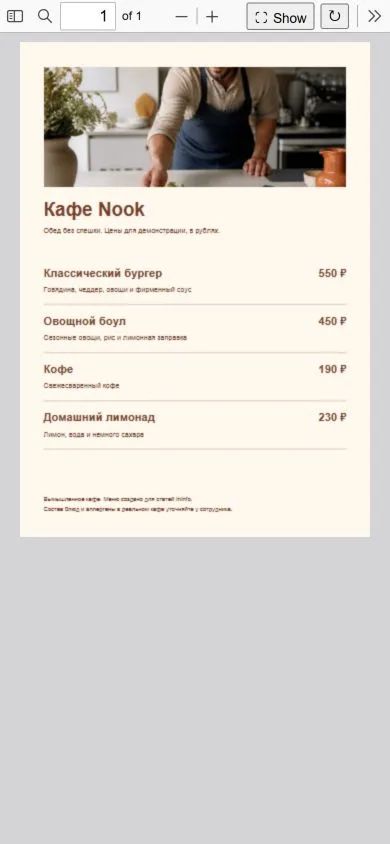
Страница кафе Nook, которую вы видите в этой статье, собрана в конструкторе InInfo. Откройте её как гость: перейдите по ссылке или наведите камеру на QR-код, затем нажмите «Просмотр файла». После чтения меню можно вернуться к карте и кнопкам связи. Кнопка создания страницы позволит взять этот образец за основу в своём аккаунте InInfo и заменить сведения о вымышленном кафе на ваши.
Открыть пример сайта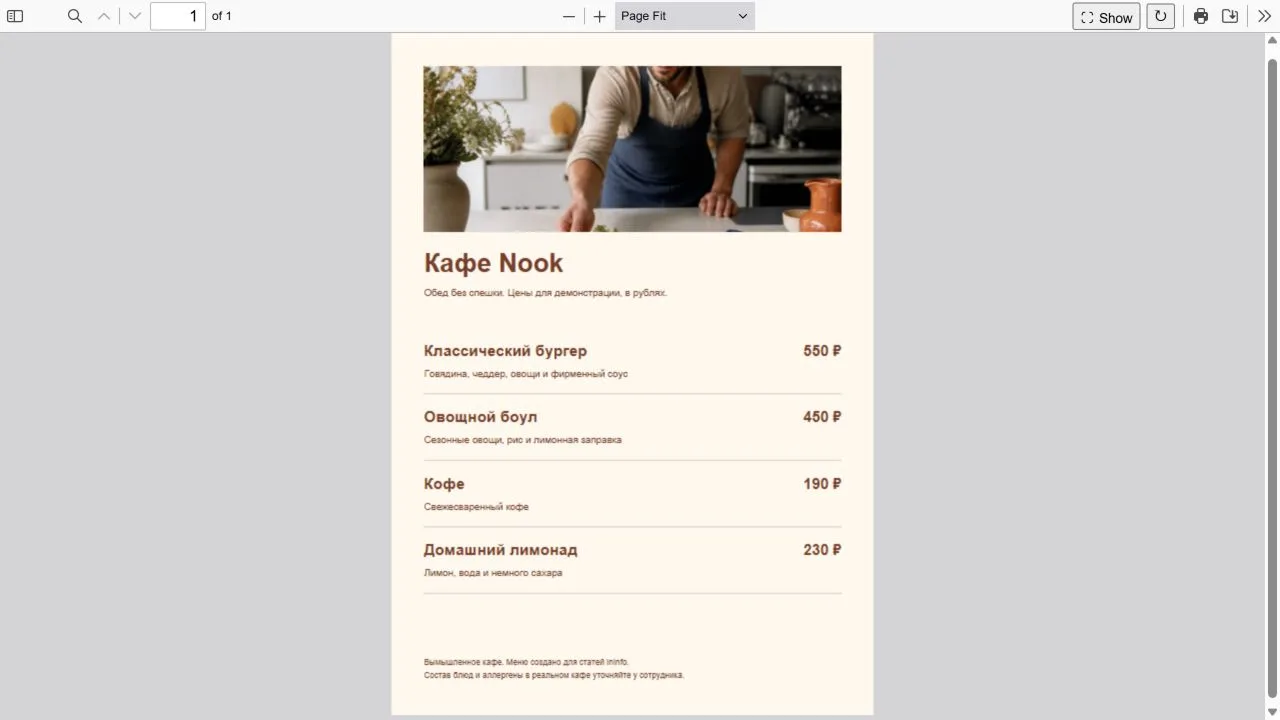
Ваше меню сохранит знакомое оформление
В образце InInfo уже добавлен блок для PDF-меню. Сначала вы указываете название и контакты кафе, выбираете адрес и сохраняете страницу; после первого сохранения в блоке становится доступна загрузка собственного файла. Когда PDF загружен, остаётся ещё раз сохранить и опубликовать изменения.
InInfo показывает документ в браузере, сохраняя его оформление. Гость сможет прочитать меню, увеличить нужную часть и вернуться к странице кафе. Сохранять отдельный PDF на телефон для просмотра не обязательно; рядом остаётся кнопка скачивания, если посетителю понадобится копия.
Рядом с блюдами найдётся место для адреса и контактов кафе
В конструкторе InInfo можно разместить рядом с меню карту, часы работы и блоки контактов. В нашем образце эти места уже предусмотрены: достаточно вписать свой адрес и заменить демонстрационные сведения. Так страница пригодится и гостю за столиком, и человеку, который только собирается к вам впервые.
Через блок «Контакт» можно добавить телефон или WhatsApp и сделать кнопки плавающими. Они останутся у края экрана, пока посетитель листает страницу, поэтому после знакомства с меню ему будет легко уточнить наличие столика или задать вопрос.
Вместе с меню может меняться и ваша страница
Со временем в кафе появляются сезонные блюда, обновляются цены и фотографии. Когда будет готов следующий PDF, вы сможете заменить им прежний файл на своей странице и опубликовать изменения. Если сохранить адрес страницы, QR-коды на столах продолжат открывать её с новым меню.
Это удобно и для ссылок, которые вы уже отправили гостям или добавили в соцсети. Человек вернётся по знакомому адресу и увидит актуальную версию. Подробный порядок обновления мы разобрали в отдельной статье — ссылку на неё вы найдёте внизу.
Когда захочется подробнее показать каждое блюдо
Возможно, однажды вам захочется выделить любимые блюда крупными фотографиями, рассказать об ингредиентах и собрать завтраки или десерты в отдельные разделы. Для этого в InInfo есть каталог: в нём у каждого блюда своя карточка с изображением, описанием и ценой. При необходимости к каталогу можно подключить корзину для отправки заказа.
Карточки заполняются отдельно, поэтому PDF не превратится в них автоматически. Вы можете вернуться к этой возможности позже, а первую страницу собрать из того, что уже есть: готового меню, названия кафе и контактов, по которым гости смогут с вами связаться.
Попробуйте разместить здесь меню своего кафе
Нажмите кнопку ниже, чтобы после входа или регистрации открыть образец кафе в конструкторе InInfo. Вы получите собственный черновик с готовым оформлением, куда можно добавить название кафе, карту, контакты и PDF. Перед публикацией все демонстрационные сведения нужно заменить своими.
- Откройте образец кнопкой ниже. Зарегистрируйтесь или войдите в свой аккаунт.
- Введите название кафе, свои контакты и выберите адрес страницы. Сохраните и опубликуйте её: загрузка файла станет доступна после первого сохранения.
- В блоке файла загрузите свой PDF, затем ещё раз сохраните и опубликуйте страницу.
- Откройте ссылку на телефоне, нажмите «Просмотр файла» и проверьте меню. Перед печатью отсканируйте QR-код.
Создание и публикация бесплатны. Программировать не нужно.
Вопросы перед началом
Сколько это стоит?
Создать и опубликовать страницу можно бесплатно, без банковской карты. Внизу будет небольшая подпись InInfo. Доступные возможности и ограничения своего аккаунта вы увидите в кабинете.
Что откроется после нажатия кнопки?
После регистрации или входа откроется новая страница с готовым оформлением. Это черновик: он не публикуется автоматически. Вы сможете спокойно заменить фотографии, тексты и контакты, а затем сохранить и опубликовать свою страницу.
Какой PDF можно загрузить?
Файл должен быть меньше 20 МБ. Для просмотра браузер загружает данные PDF через интернет, но сохранять файл на телефон не обязательно. Оформление документа сохраняется; мелкие надписи можно увеличить.
Перед тем как делиться ссылкой
Что проверить перед публикацией
- В PDF указаны актуальные блюда и цены.
- Телефон и адрес кафе заменены на ваши.
- QR открывает страницу кафе, а меню удобно читать на телефоне.