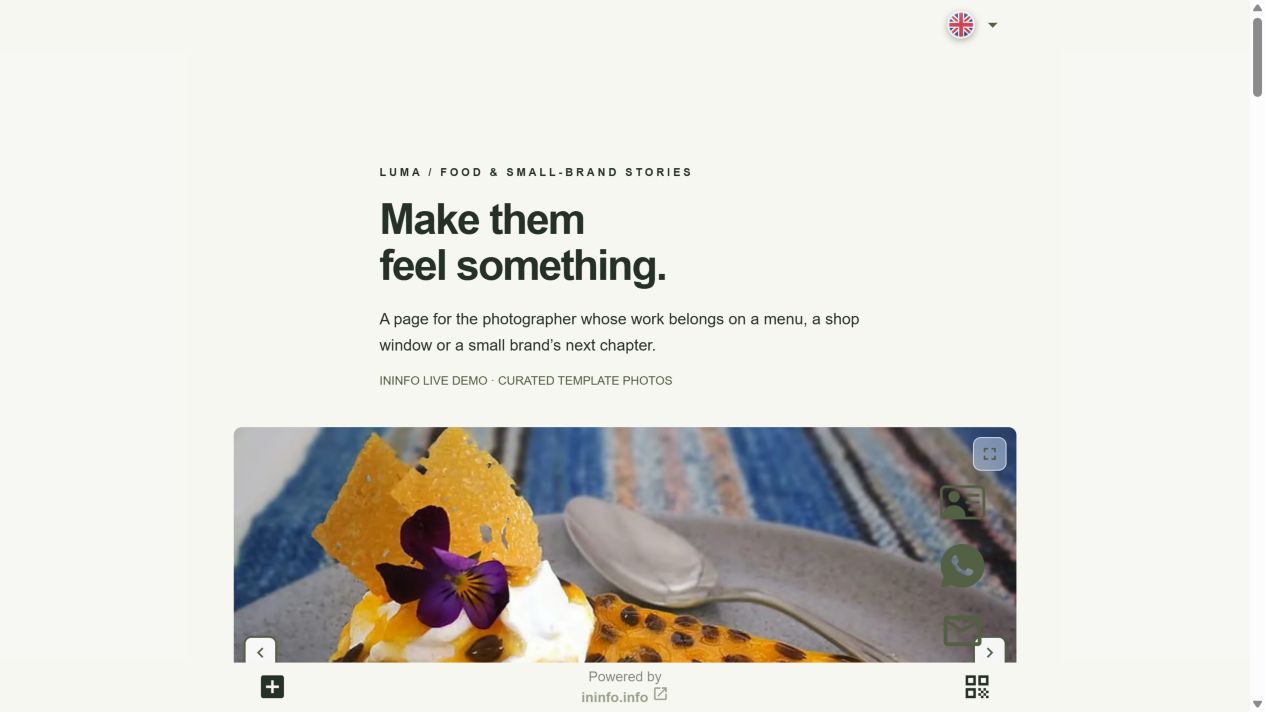
Guarda il sito da fotografo che puoi creare con InInfo
Luma è il sito di un fotografo immaginario costruito in InInfo. Dopo le foto trovi servizi, fasi del lavoro, domande e modulo. “Crea un sito da questo modello” apre la tua copia nell’editor dopo accesso o registrazione. Sostituisci tutti i contenuti. Sotto c’è una richiesta di esempio che potrebbe arrivare da un cliente.
Inizia con un portfolio pronto nel creatore InInfo
Un modello pronto mostra subito l’intera pagina futura. Luma ha già colori, titoli, foto, servizi e area richieste. Il pulsante apre una bozza separata nel tuo account. Non viene pubblicata automaticamente: puoi adattarla con calma.
Cambia nome, presentazione e città di lavoro. Elimina sezioni non necessarie. Puoi partire con foto e telefono e aggiungere servizi e modulo più avanti.
Sostituisci le foto e adatta il design ai tuoi lavori
Il modello contiene gallerie per diversi ambiti. Inserisci ritratti di famiglia, foto per locali o interni. Apri la galleria, cambia le immagini e dai un titolo chiaro. Accanto racconta luogo, idea e preparazione del servizio.
Nel creatore puoi scegliere sfondo, colori e carattere. L’anteprima mobile InInfo mostra immagini e didascalie sul telefono, utile per clienti in arrivo dai social.
Aggiungi servizi, prezzi e spiega come lavori
Le schede catalogo InInfo hanno foto, descrizione e prezzo. In Luma presentano varie opzioni. Modificale con durata, numero di foto consegnate e studio incluso o meno. Se il prezzo dipende dal progetto, spiegalo.
Seguono fasi e risposte espandibili. Adattale per preparazione, luogo e tempi di consegna. La pagina raccoglie così ciò che spiegheresti in più messaggi.
Configura contatti e modulo nello stesso editor
Il blocco “Contatto” accetta telefono, email o messaggistica. I pulsanti possono restare al bordo mentre si guardano le foto. Sono già nel modello: cambia i dati e conserva i canali preferiti.
Anche il modulo è pronto. Modifica domande, elimina campi e scegli quelli obbligatori. Chiedi progetto, data e telefono, lasciando facoltativo il budget. Prezzo e data si concordano personalmente; il modulo non riserva l’agenda.
Pubblica su InInfo e condividi la pagina sui social e con i clienti
Quando foto, servizi e contatti sono pronti, scegli l’indirizzo InInfo, salva e pubblica. Il sito può aprirsi su ininfo.info/tuo-nome. Non serve una carta bancaria; rimane una piccola firma InInfo in fondo.
Aggiungi il link ai social e invialo a chi chiede lavori o prezzi. Ottieni il QR per i biglietti. Aggiornerai foto e tariffe nello stesso creatore; mantenendo l’indirizzo, i vecchi link apriranno la pagina attuale.
Apri il portfolio in InInfo e fallo tuo
Il pulsante porta ad accesso o registrazione, poi al modello Luma. Inizia con nome e foto preferite, cambia i contatti e completa il resto con i tuoi tempi. Guarda l’anteprima e pubblica quando sei pronto.
- Premi “Crea un sito da questo modello” e accedi o registrati in InInfo. Si apre la tua bozza.
- Inserisci il nome, cambia gallerie e descrizioni. Controlla l’anteprima mobile.
- Metti i tuoi contatti e adatta il modulo se lo userai. Elimina tutti i dati dimostrativi altrui.
- Scegli indirizzo, salva e pubblica. Prova sito e contatti sul telefono e condividi il link.
Editor e pubblicazione sono gratuiti. Non serve programmare.
Prima di iniziare
È gratuito?
Registrazione, creazione e pubblicazione sono disponibili senza pagamento né carta bancaria. In fondo alla pagina compare una firma InInfo. Controlla nel tuo account le funzioni e i limiti attuali.
Cosa succede dopo il clic?
Dopo la registrazione o l’accesso si apre una nuova bozza basata sull’esempio. Non viene pubblicata automaticamente. Sostituisci dati e contatti fittizi con i tuoi, poi salva la pagina.
Posso lasciare solo foto e contatto?
Sì. Elimina il superfluo e inizia con foto, presentazione e contatto. Servizi e modulo possono seguire dopo.
La richiesta prenota il servizio?
No. Ricevi le preferenze e concordi personalmente data, prezzo e condizioni.
Controlla prima di pubblicare
Cosa controllare prima di pubblicare
- Nome, foto, servizi e prezzi sono sostituiti.
- I contatti flottanti portano a te; la ricezione delle richieste è verificata.
- Hai visto la pagina pubblicata sul telefono.