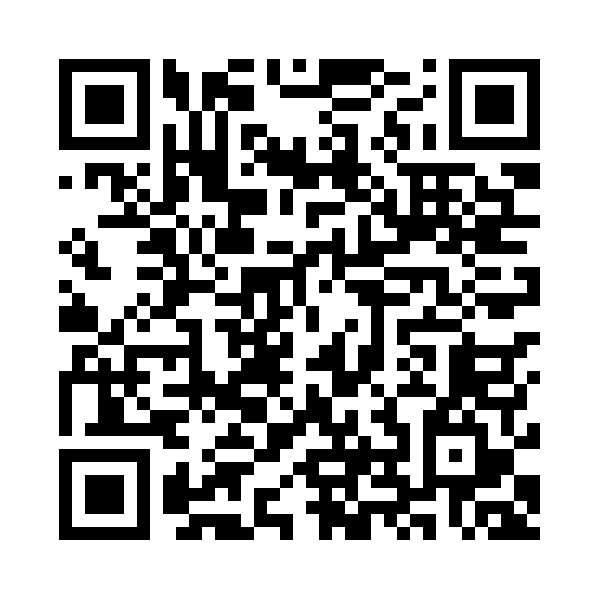
 Okutun, menü açılsınDemo sayfasının çalışan QR kodu
Misafirleriniz menünüzü nasıl açacak?
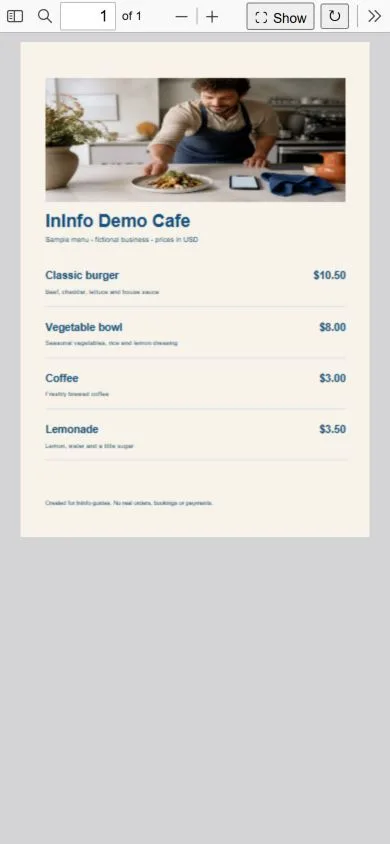
Bu yazıdaki Nook kafe sayfası InInfo’da hazırlandı. Bir misafir gibi deneyin: bağlantıyı açın veya QR kodu tarayın, ardından “Dosyayı görüntüle”ye dokunun. Menüyü okuduktan sonra haritaya ve iletişim düğmelerine dönebilirsiniz. Sayfa oluşturma düğmesiyle aynı örneği kendi InInfo hesabınıza alıp kurgusal kafenin bilgilerini değiştirebilirsiniz.
Örnek siteyi aç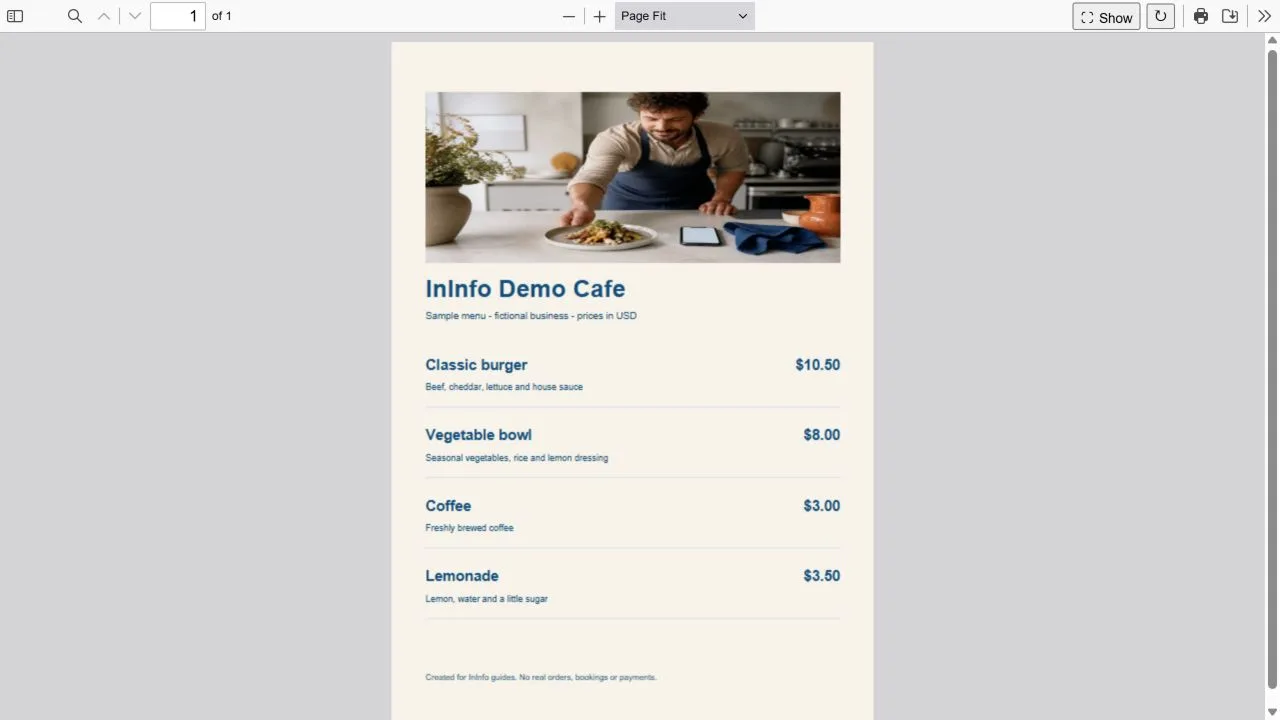
Menünüz alıştığınız tasarımı korur
InInfo örneğinde PDF menü için bir dosya bloğu zaten bulunur. Önce kafenizin adını ve iletişim bilgilerini girip adres seçin, ardından sayfayı kaydedin. Kendi dosyanızı yükleme seçeneği ilk kayıttan sonra açılır. PDF’yi yükleyince değişiklikleri yeniden kaydedip yayımlayın.
InInfo belgeyi tasarımını koruyarak tarayıcıda gösterir. Misafir menüyü okuyabilir, istediği bölümü büyütebilir ve kafe sayfasına dönebilir. Telefona ayrı bir PDF kaydetmek zorunlu değildir; kopya isteyenler için indirme düğmesi de vardır.
Yemeklerin yanında kafenizin adresi ve iletişim bilgileri
InInfo düzenleyicisinde menünün yanına harita, çalışma saatleri ve iletişim blokları ekleyebilirsiniz. Örneğimizde bunların yerleri hazırdır; adresinizi yazıp örnek bilgileri değiştirmeniz yeterlidir. Böylece sayfa hem masada oturan misafire hem de ilk ziyaretini planlayan kişiye yardımcı olur.
“İletişim” bloğuyla telefon veya WhatsApp ekleyebilir, düğmeleri ekranın kenarında sabit tutabilirsiniz. Sayfa kaydırılırken ekranın kenarında kalırlar; menüyü inceleyen kişi masa durumunu sormak veya size yazmak için onları kolayca bulur.
Menünüz değiştikçe sayfanız da yenilenebilir
Mevsimlik yemekler gelir, fiyatlar ve fotoğraflar değişir. Yeni PDF hazır olduğunda sayfanızdaki eski dosyanın yerine yükleyip değişiklikleri yayımlayabilirsiniz. Sayfa adresini korursanız masalardaki QR kodlar yeni menüyü açmayı sürdürür.
Bu, misafirlere gönderdiğiniz veya sosyal medyaya eklediğiniz bağlantılar için de geçerlidir. Tanıdık adrese dönen kişi güncel sürümü görür. Güncelleme adımlarını aşağıda bağlantısını bulacağınız ayrı bir yazıda anlattık.
Her yemeği daha ayrıntılı göstermek istediğinizde
Sevilen yemeklerin büyük fotoğraflarını, malzemelerini ve kahvaltı ya da tatlı bölümlerini göstermek isteyebilirsiniz. InInfo kataloğunda her yemeğin fotoğraflı, açıklamalı ve fiyatlı bir kartı vardır. İsterseniz sipariş göndermek için sepet de ekleyebilirsiniz.
Kartlar ayrı doldurulur; PDF kendiliğinden kartlara dönüşmez. Buna daha sonra dönebilir, ilk sitenizi hazır menünüz, kafenizin adı ve size ulaşılabilecek bilgilerle kurabilirsiniz.
Kendi kafenizin menüsünü buraya eklemeyi deneyin
Aşağıdaki düğme, giriş veya kayıttan sonra kafe örneğini InInfo düzenleyicisinde açar. Hazır tasarımlı kendi taslağınıza kafenizin adını, haritayı, iletişim bilgilerini ve PDF’yi ekleyebilirsiniz. Yayımlamadan önce tüm örnek bilgileri kendinizinkilerle değiştirin.
- Aşağıdaki düğmeyle örneği açın. Kaydolun veya giriş yapın.
- Kafe adını, iletişim bilgilerini ve sayfa adresini girin. Kaydedip yayımlayın; dosya yükleme ilk kayıttan sonra açılır.
- Dosya bloğuna PDF’nizi yükleyip yeniden kaydedin ve yayımlayın.
- Bağlantıyı telefonda açıp “Dosyayı görüntüle”yi deneyin. QR kodunu bastırmadan önce tarayın.
Editör ve yayınlama ücretsizdir. Kod yazmanız gerekmez.
Başlamadan önce
Ücretsiz mi?
Kayıt, sayfa oluşturma ve yayınlama için ödeme veya banka kartı gerekmez. Sayfanın altında InInfo ibaresi bulunur. Hesabınızın güncel özellik ve sınırlarını panelinizden kontrol edebilirsiniz.
Düğmeye basınca ne olacak?
Kayıt veya girişten sonra bu örneğe dayalı yeni bir taslak açılır. Otomatik yayınlanmaz. Önce hayali işletme bilgilerini ve iletişim bilgilerini kendinizinkilerle değiştirin, ardından sayfayı kaydedin.
PDF için boyut sınırı var mı?
Editör 20 MB’tan küçük dosyaları kabul eder. Görüntüleme sırasında tarayıcı PDF verilerini internetten yükler; dosyayı telefona kaydetmek zorunlu değildir. Belgenin düzeni sabit kalır, küçük yazıları büyütmek gerekebilir.
Yayınlamadan önce kontrol
Yayımlamadan önce kontrol edilecekler
- PDF’de güncel yemekler ve fiyatlar var.
- Telefon ve kafe adresi sizin bilgilerinizle değiştirildi.
- QR kafe sayfasını açıyor, menü telefonda rahat okunuyor.