Dalla pagina al menu con un tocco
Nook è immaginario, ma la pagina è creata e pubblicata su InInfo. “Visualizza file” apre il PDF nel lettore integrato, mantenendo foto, impaginazione e prezzi. Chiudi per tornare a mappa e contatti. Puoi usare questa pagina come base: dopo accesso o registrazione il pulsante apre la tua bozza.
“Visualizza file” apre il documento con il design preparato.
Ingrandisci per leggere ingredienti e prezzi.
Chiuso il documento ritrovi indirizzo, orari e contatti.
Non occorre salvare un PDF separato nei Download e cercarlo tra i file del telefono. Il browser riceve comunque i dati via internet, quindi serve connessione. “Scarica file” permette di conservare una copia.
Come il menu arriva sulla pagina
Premi crea e accedi o registrati in InInfo. Cambia nome e contatti, scegli indirizzo, salva e pubblica. Il caricamento si attiva dopo il primo salvataggio.
Nello stesso editor apri il blocco file e scegli un PDF sotto 20 MB. Salva e pubblica ancora. Il cliente potrà usare “Visualizza file”.
Apri sul telefono, scegli piatti, leggi ingredienti e prezzi, ingrandisci testi piccoli e torna ai contatti. Noterai cosa sistemare prima di condividere.
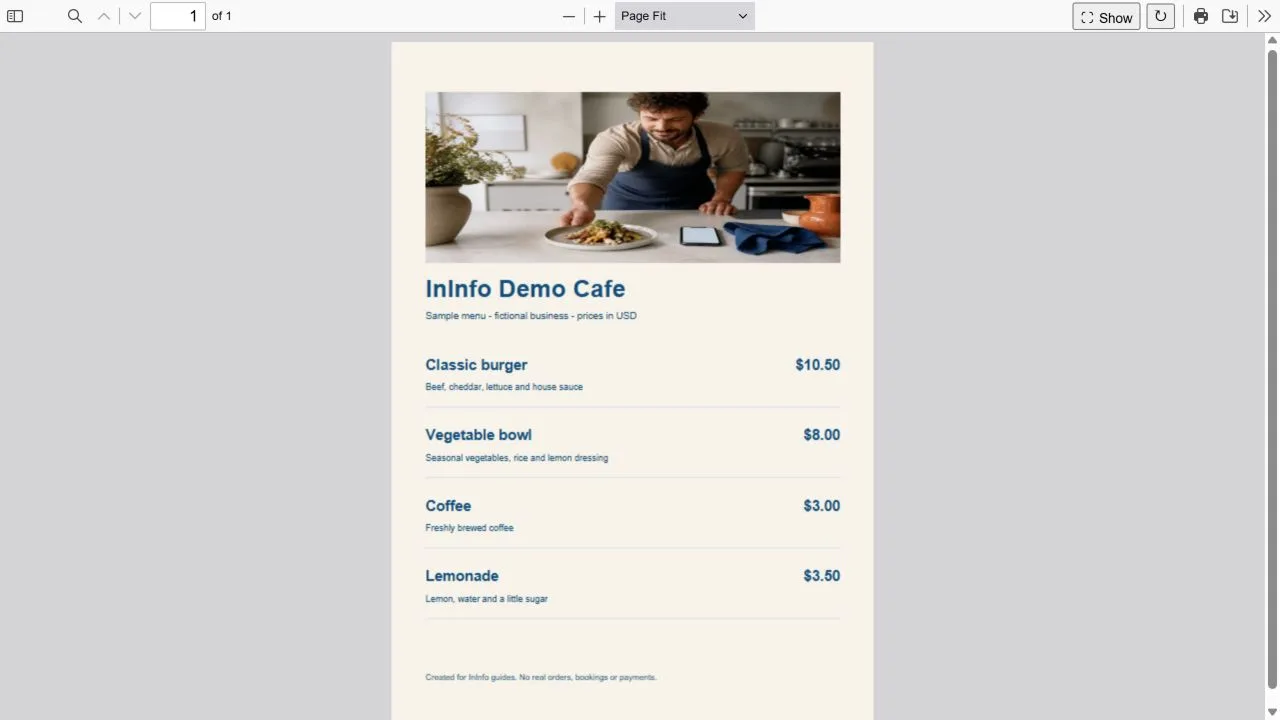
Leggi sullo schermo che useranno i tuoi clienti
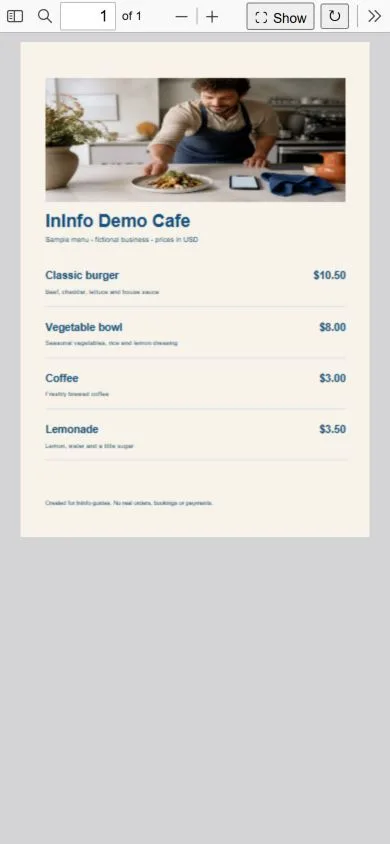
Il PDF conserva dimensioni e posizioni del design. I testi piccoli della stampa rimangono piccoli sul telefono. Prima di pubblicare scegli un piatto, leggi ingredienti, trova il prezzo e prova lo zoom. Se devi ingrandire ogni riga, dividi il menu in più pagine con caratteri maggiori.
Conta anche l’attesa. Riduci foto grandi nel documento originale e salva ancora. Prova con internet mobile, come al tavolo. Controlla lo sfondo: nomi, ingredienti e prezzi ben visibili facilitano la scelta.
Il QR apre la tua pagina con il menu
Metti il QR sui tavoli, al banco o nel menu cartaceo. Quello di Nook mostra con la fotocamera come si apre la pagina. Il tuo locale avrà il QR del suo indirizzo. Sostituisci il PDF mantenendo l’indirizzo perché il codice apra sempre il menu attuale.

In seguito potresti voler mostrare meglio ogni piatto
Il PDF mantiene il design pronto. Per foto individuali, ingredienti e categorie come colazioni e dolci, aggiungi il catalogo InInfo. Compila separatamente le schede con immagini, testi e prezzi. Puoi collegare un carrello per inviare ordini.
| Cosa ti serve | Un PDF | Schede dei piatti |
|---|---|---|
| Usare il design pronto | Caricare il file esistente | Trasferire i piatti nelle schede |
| Leggere sul telefono | Ingrandire testi piccoli | Schede adattate alla larghezza |
| Raggruppare i piatti | Sezioni del documento | Categorie come colazioni e dolci |
| Ordinare più piatti | Il PDF non seleziona articoli per un carrello | Carrello e invio ordine |
| Condividere | Link o QR della pagina | Link o QR della pagina |
Scegli da dove iniziare
- Inizia dal PDF pronto e controlla la lettura sul telefono.
- Usa le schede per foto e descrizioni individuali.
- Puoi tenere entrambi; aggiorna separatamente i prezzi.
- Lascia i contatti accanto al menu per le domande.
Nook è immaginario. Menu, foto e prezzi sono esempi.
Come continuare
Crea il primo menu QR da un PDF: passo dopo passo.
Aggiorna il menu mantenendo il QR già stampato.
Creazione e pubblicazione gratuite
Registrazione, creazione e pubblicazione sono disponibili senza pagamento né carta bancaria. In fondo alla pagina compare una firma InInfo. Controlla nel tuo account le funzioni e i limiti attuali.
Prova ad aprire il tuo menu sul telefono
Apri il modello InInfo. Dopo l’accesso, nella tua bozza cambi nome, mappa e contatti. Salva, carica il PDF e controlla sul telefono. Creare e pubblicare è gratis; poi condividi il link e ottieni il QR per i tavoli.
Crea una pagina con il mio PDF