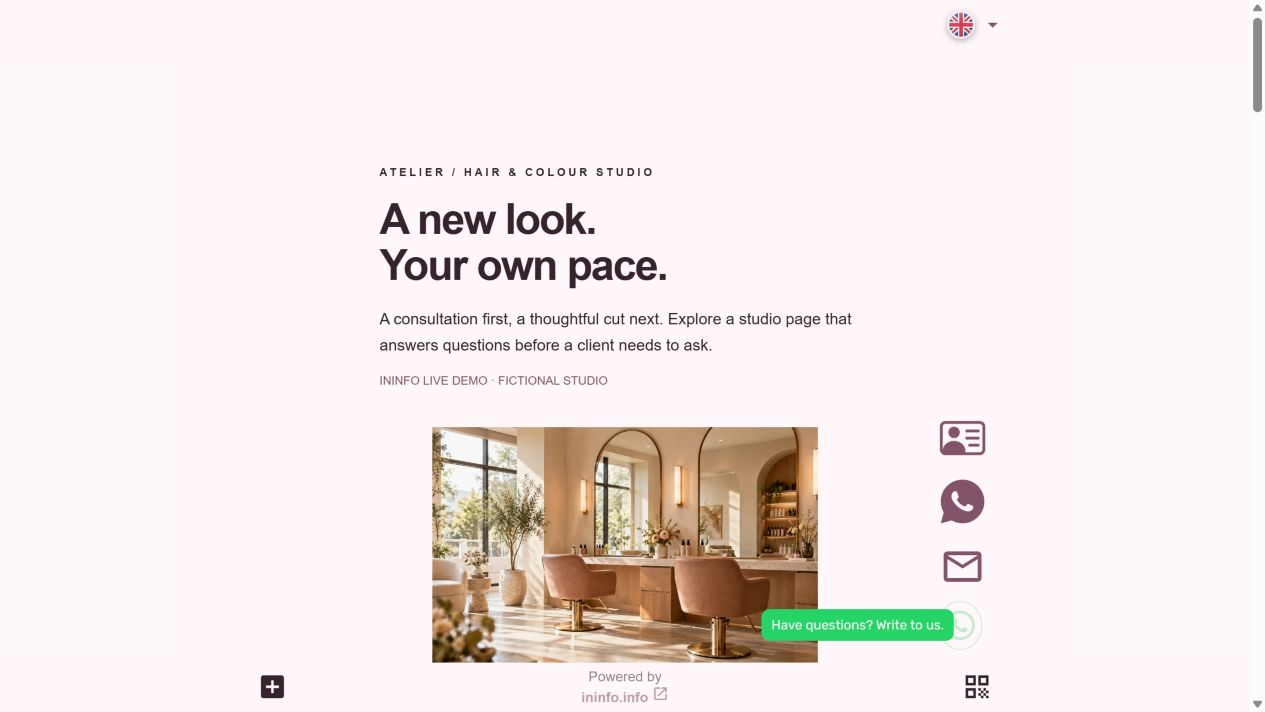
Hinter einem Leistungsnamen möchten Kunden die Details sehen
Die Beispielwebsite des fiktiven Salons Atelier haben wir aus den verfügbaren InInfo-Blöcken erstellt. Eine Leistungskarte verbindet Foto, Preis, ungefähre Dauer und Beschreibung. Nach Anmeldung oder Registrierung übernehmen Sie das Design in Ihr Konto, ersetzen die Angaben und bereiten Ihre eigene Seite zur Veröffentlichung vor.

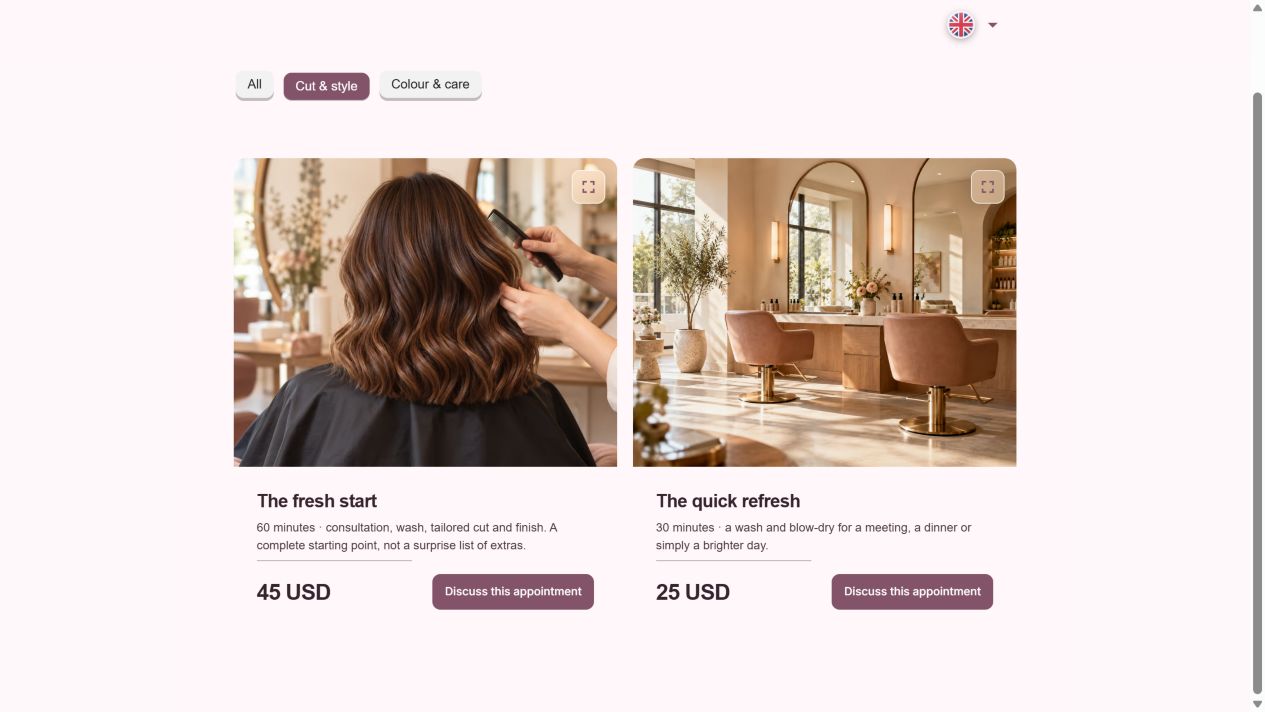
Schnitt und Styling
ab 45 $ · 60 Minuten
Beratung, Waschen, Schneiden und Styling.
Der Preis hängt von Haarlänge und Aufwand ab. Vereinbaren Sie den Endpreis vor Beginn mit dem Kunden.
Was bei der Auswahl einer Leistung hilft
Die Leistungen sind in der Salonvorlage bereits als InInfo-Katalogkarten angelegt. Öffnen Sie diese im Editor und tragen Sie Schnitte, Styling, Farbe oder Pflege ein. Jede Karte bietet Platz für Foto, Preis und Beschreibung. Erläutern Sie Dauer und enthaltene Leistungen. Entfernen Sie Angebote, die Sie nicht führen, und ergänzen Sie weitere nach Bedarf.
Hängt der Preis von Haarlänge oder Aufwand ab, erklären Sie die Berechnung. Vor einer Färbung kann etwa eine Beratung sinnvoll sein, um Haarzustand und Wunschton zu besprechen. Diese Erklärung schreiben Sie direkt in die Leistungsbeschreibung im Baukasten.
Fotos machen den künftigen Besuch vorstellbar
Die vorbereitete InInfo-Galerie können Sie mit eigenen Arbeiten und Salonfotos füllen. Besucher sehen Schnitte, Farben und Styling; ein Bild des Eingangs hilft beim ersten Besuch. Im Editor ändern Sie den Text neben der Galerie und ergänzen passende Erläuterungen.
Auch Farben, Hintergrund und Schrift lassen sich in InInfo anpassen. Behalten Sie das Vorlagendesign oder stimmen Sie es auf Ihren Salon ab. In der mobilen Vorschau sehen Sie vor der Veröffentlichung, wie Preise und Fotos auf einem Telefon wirken.
Vom Betrachten der Arbeiten zur Terminanfrage
Telefon, WhatsApp und andere Kontaktwege fügen Sie über den InInfo-Kontaktblock hinzu. Die Kontakte der Vorlage sind bereits schwebend angeordnet. Ersetzen Sie sie vor der Veröffentlichung durch Ihre Daten, damit Kunden Sie beim Betrachten von Leistungen und Bildern erreichen können.
Das Anfrageformular bearbeiten Sie im selben Baukasten: Tragen Sie Ihre Leistungen ein, fragen Sie nach Wunschzeiten und wählen Sie Pflichtfelder. Sie erhalten die Wünsche und bestätigen den Termin persönlich. Freie Zeiten prüft dieses Formular nicht automatisch.
So teilen Sie Ihre Salon-Seite mit künftigen Kunden
Fügen Sie den Link Ihren Social-Media-Seiten hinzu und senden Sie ihn bei Fragen nach Preisen oder Arbeiten. Speichern Sie ihn als Schnellantwort im Messenger oder platzieren Sie einen QR auf Visitenkarten und am Empfang. Kunden können Angebote und Fotos später in Ruhe ansehen.
Neue Arbeiten und Leistungen können jederzeit dazukommen. Bleibt die Adresse gleich, führen bisherige Links aus sozialen Netzwerken, Nachrichten und Visitenkarten zur aktualisierten Website mit aktuellen Preisen und Fotos.
Lassen Sie das Kennenlernen Ihres Salons hier beginnen
Die Vorlage öffnet sich nach Anmeldung oder Registrierung als eigener Entwurf in Ihrem InInfo-Baukasten. Design, Galerie, Leistungen, Kontakte und Formular sind vorbereitet. Beginnen Sie mit Namen und Fotos, ersetzen Sie Preise und Kontakte und prüfen und veröffentlichen Sie die Seite.
- Öffnen Sie die Vorlage und melden Sie sich an oder registrieren Sie sich.
- Tragen Sie den Salon-Namen ein und ersetzen Sie die Fotos. Entfernen Sie nicht angebotene Leistungen.
- Ergänzen Sie Preise, Dauer und Beschreibungen. Ersetzen Sie alle Telefonnummern und Links.
- Wählen Sie eine Adresse, speichern und veröffentlichen Sie. Testen Sie die Seite am Handy und gegebenenfalls eine Formularanfrage.
Editor und Veröffentlichung sind kostenlos. Keine Programmierkenntnisse nötig.
Bevor Sie anfangen
Ist das kostenlos?
Registrierung, Seitenerstellung und Veröffentlichung sind ohne Zahlung und Bankkarte möglich. Unten auf der Seite steht ein InInfo-Hinweis. Die aktuellen Funktionen und Grenzen Ihres Kontos finden Sie im Kundenbereich.
Was passiert nach dem Klick?
Nach Registrierung oder Anmeldung öffnet sich ein neuer Entwurf nach dem Beispiel. Er wird nicht automatisch veröffentlicht. Ersetzen Sie zuerst die erfundenen Angaben und Kontakte durch Ihre eigenen und speichern Sie dann.
Geht es auch ohne Formular?
Ja. Behalten Sie Telefon, WhatsApp oder einen anderen Kontaktweg und entfernen Sie die Formularblöcke. Nehmen Sie Termine wie gewohnt an und nutzen Sie die Seite als bebilderte Preisliste.
Wird ein Termin automatisch bestätigt?
Nein. Das Formular sammelt Wünsche. Zeitpunkt und Bedingungen bestätigen Sie persönlich.
Vor der Veröffentlichung prüfen
Vor der Veröffentlichung prüfen
- Preis, Dauer und Bedingungen jeder Leistung sind verständlich.
- Fotos und Kontakte sind durch Ihre Angaben ersetzt.
- Sie haben Kontaktwege und den Eingang von Anfragen geprüft.