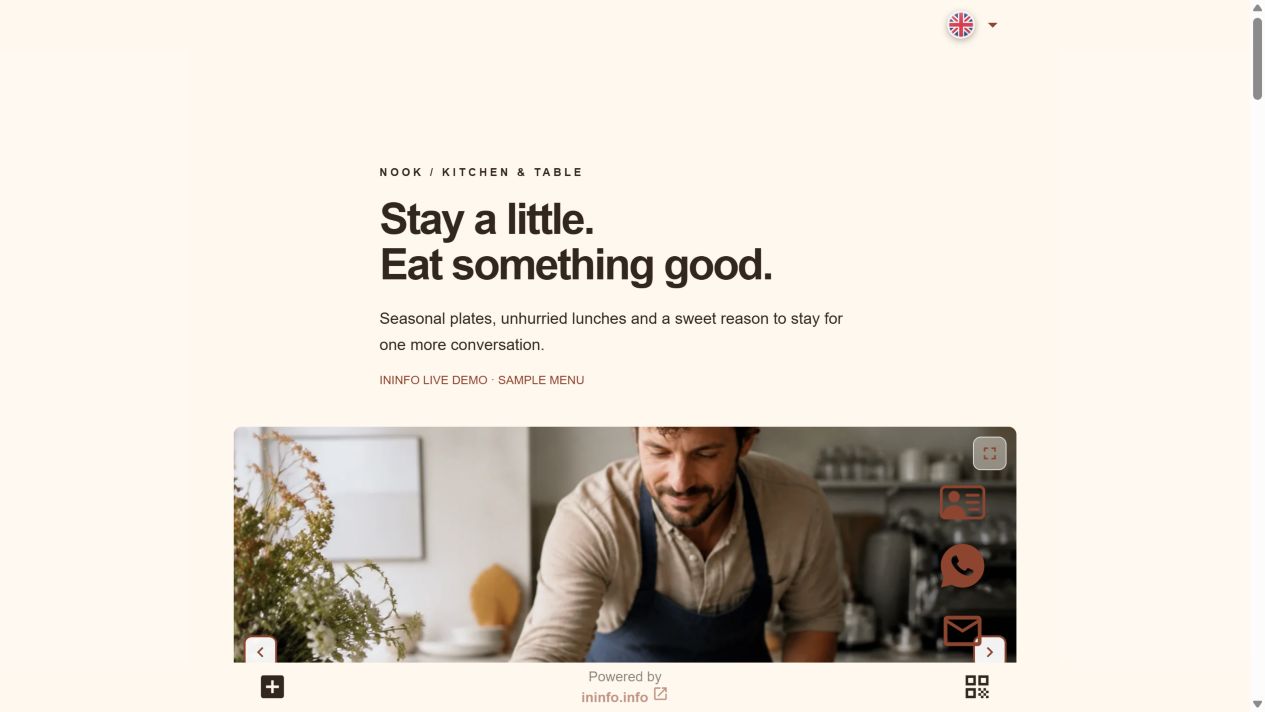
Die neue Speisekarte öffnet sich über den vertrauten QR-Code
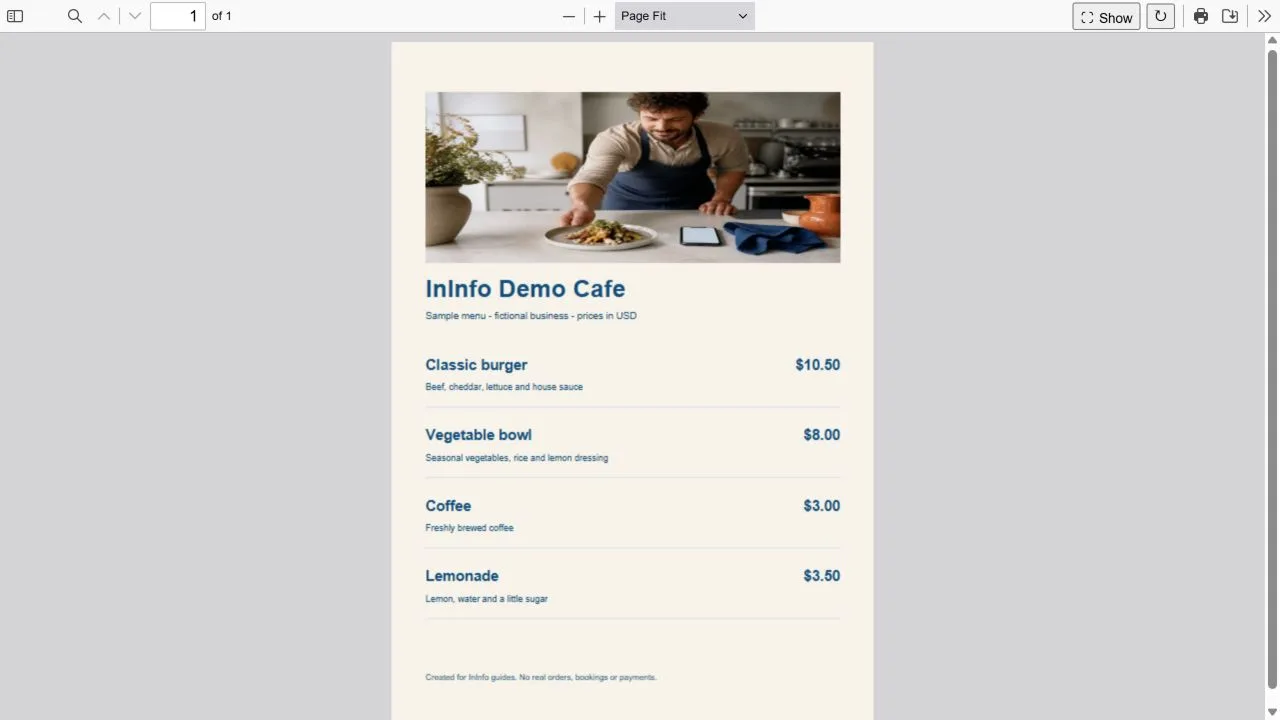
Nehmen wir das Café Nook: Der klassische Burger kostet im Beispiel statt 9,50 nun 10,50 Dollar. Wir haben die PDF auf der Café-Seite ersetzt und ihre Adresse beibehalten. Derselbe QR öffnet jetzt die Seite mit dem neuen Dokument, das über „Datei ansehen“ erreichbar ist.
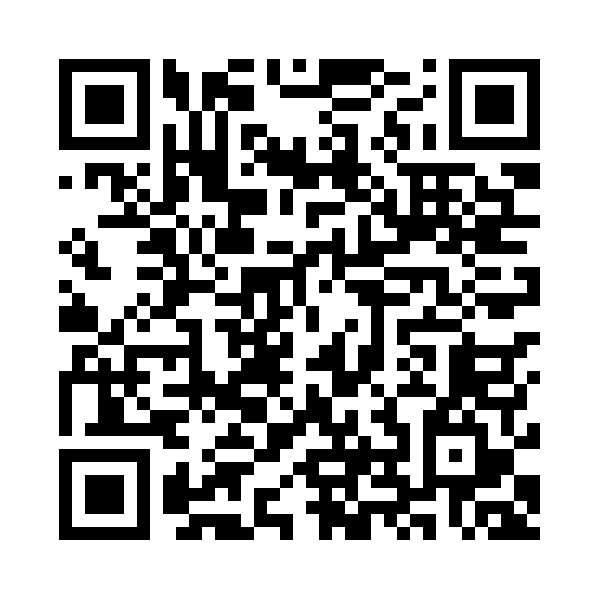
Dieselbe Adresse:
ininfo.info/ininfo-demo-nook
Am Anfang steht die Adresse hinter Ihrem QR-Code
Scannen Sie vor dem Bearbeiten den gedruckten Code und prüfen Sie die Zieladresse. Öffnet sich Ihre InInfo-Seite, aktualisieren Sie genau diese. Der QR speichert eine Adresse; wenn dort die neue Karte liegt, sehen Gäste das neue Dokument.
Führt der Code zu einer anderen Website oder direkt zur alten Datei, müssen Sie den Inhalt an dieser Adresse ändern können. InInfo kann den Code nicht umleiten. Klären Sie zuerst, wo die bisherige Karte liegt und ob sie sich dort ersetzen lässt.
Eine als einzelne PDF hochgeladene Karte ersetzen
Die neue Karte laden Sie im selben InInfo-Editor hoch, in dem Sie die Café-Seite erstellt haben. Suchen Sie die Seite in Ihrem Konto, öffnen Sie den Dateiblock und ersetzen Sie die bisherige PDF. Speichern und veröffentlichen Sie bei unveränderter Seitenadresse. Diese ist im gedruckten QR gespeichert, deshalb funktionieren die Codes weiter.
Lesen Sie vor dem Hochladen das gesamte Dokument noch einmal. Neben Preisen können sich auch Öffnungszeiten, Telefonnummern oder saisonale Angebote geändert haben. So veröffentlichen Sie die Fassung, die Ihre Gäste sehen sollen.
Gerichte mit eigenen Karten aktualisieren
Bei einem Menü aus InInfo-Katalogkarten öffnen Sie das betreffende Gericht im Editor und ändern Preis, Beschreibung oder Foto. Für den neuen Burgerpreis reicht es, die entsprechende Karte anzupassen und die Seite zu speichern und zu veröffentlichen. Das hilft, wenn häufig kleine Änderungen anstehen.
Verwenden Sie Karten und PDF gleichzeitig, aktualisieren Sie beide. Sie werden unabhängig gespeichert: Ein neuer Kartenpreis ändert keine Zahl im Dokument. Prüfen Sie beide Ansichten, damit Gäste dieselben Preise sehen.
Die letzte Kontrolle findet am Tisch statt
Öffnen Sie nach der Veröffentlichung die Karte mit dem QR, den Gäste am Tisch, Tresen oder auf der Visitenkarte verwenden. Suchen Sie das geänderte Gericht. Sehen Sie hier den neuen Preis, haben Sie sowohl das Dokument als auch den Weg dorthin geprüft.
Zeigt der Browser noch die vorige PDF, laden Sie die Seite neu und öffnen Sie die Datei erneut. Denken Sie auch an gedruckte Karten und die Preisliste der Mitarbeiter: Diese müssen Sie separat aktualisieren.
Jetzt können Sie Ihre eigene Speisekarte aktualisieren
Ist die Seite bereits veröffentlicht, öffnen Sie sie im Konto und tragen Ihre Änderungen ein. Wenn Sie erst eine Online-Speisekarte planen, beginnen Sie mit der Vorlage unten: Erstellen Sie die Seite, prüfen Sie sie am Handy und drucken Sie dann die QR-Codes.
Ihre Speisekarte ist bereits bei InInfo
- Öffnen Sie die Seite, auf die Ihr gedruckter QR-Code verweist.
- Ersetzen Sie die Datei oder bearbeiten Sie die Gerichte. Speichern und veröffentlichen Sie unter derselben Adresse.
- Scannen Sie den bisherigen Code und prüfen Sie die aktualisierte Karte.
Sie haben noch keine Speisekartenseite
- Öffnen Sie die Vorlage unten, melden Sie sich an und tragen Sie Ihre Café-Daten ein.
- Speichern Sie die Seite, laden Sie Ihre PDF hoch und veröffentlichen Sie erneut.
- Holen Sie den QR-Code der Seite und testen Sie ihn vor dem Drucken. Behalten Sie diese Adresse bei späteren Änderungen.
Editor und Veröffentlichung sind kostenlos. Keine Programmierkenntnisse nötig.
Bevor Sie anfangen
Kann ich einen QR-Code aus einem anderen Dienst behalten?
Entscheidend ist die Zieladresse. Können Sie dort die Speisekarte aktualisieren, bleibt der Code nutzbar. Wenn Sie den Inhalt an dieser Adresse nicht verwalten, kann InInfo ihn nicht für Sie ersetzen.
Ist das kostenlos?
Registrierung, Seitenerstellung und Veröffentlichung sind ohne Zahlung und Bankkarte möglich. Unten auf der Seite steht ein InInfo-Hinweis. Die aktuellen Funktionen und Grenzen Ihres Kontos finden Sie im Kundenbereich.
Was passiert nach dem Klick?
Nach Registrierung oder Anmeldung öffnet sich ein neuer Entwurf nach dem Beispiel. Er wird nicht automatisch veröffentlicht. Ersetzen Sie zuerst die erfundenen Angaben und Kontakte durch Ihre eigenen und speichern Sie dann.
Was passiert bei einer neuen Seitenadresse?
Ein gedruckter QR verweist weiterhin auf die alte Adresse. Behalten Sie die bisherige Seitenadresse, wenn Sie den Code weiterverwenden möchten.
Vor der Veröffentlichung prüfen
Vor der Veröffentlichung prüfen
- Die ursprüngliche Seitenadresse bleibt erhalten.
- PDF und Gerichtskarten zeigen übereinstimmende Preise, wenn Sie beides nutzen.
- Über den bisherigen QR ist der neue Preis sichtbar.