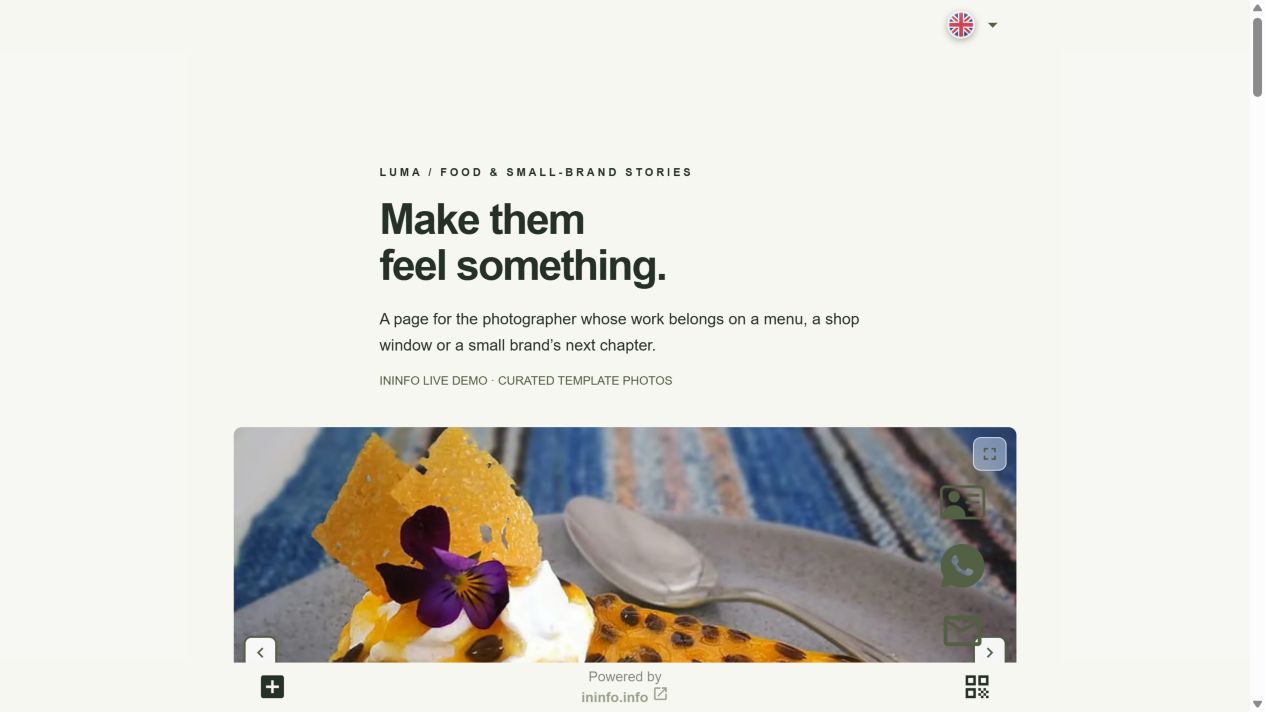
Sehen Sie, welche Fotografen-Website mit InInfo möglich ist
Luma ist die Website eines fiktiven Fotografen, die wir mit InInfo erstellt haben. Nach großen Fotos folgen Leistungen, Arbeitsablauf, Fragen und Anfrageformular. „Website aus dieser Vorlage erstellen“ öffnet nach Anmeldung oder Registrierung Ihre eigene Designkopie im Editor. Ersetzen Sie die Inhalte durch Ihre eigenen. Unten steht eine Beispielanfrage, wie ein Kunde sie über ein solches Formular stellen könnte.
Mit einem fertigen Portfolio direkt im InInfo-Baukasten beginnen
Eine fertige Vorlage zeigt die künftige Seite gleich als Ganzes. Bei Luma sind Farben, Überschriften, Fotos, Leistungen und Anfragebereich vorbereitet. Die Schaltfläche in diesem Artikel öffnet einen separaten Entwurf mit diesem Design in Ihrem InInfo-Konto. Er wird nicht automatisch veröffentlicht; Sie können ihn in Ruhe zu Ihrem machen.
Ersetzen Sie im Editor den Namen, stellen Sie sich vor und nennen Sie Ihren Arbeitsort. Entfernen Sie vorerst unnötige Bereiche. Sie können mit Fotos und Telefonnummer starten und Leistungen und Formular später ergänzen.
Galeriefotos ersetzen und die Gestaltung auf Ihre Arbeiten abstimmen
Die InInfo-Vorlage enthält Galerien für verschiedene Aufnahmebereiche. Setzen Sie dort Familienporträts, Café- oder Innenraumfotos ein. Öffnen Sie die Galerie im Editor, ersetzen Sie die Bilder und benennen Sie den Bereich verständlich. Daneben können Sie kurz von Ort, Idee und Vorbereitung einer Aufnahme erzählen.
Auch Hintergrund, Farben und Schrift sind im Baukasten anpassbar. InInfos mobile Vorschau zeigt, wie Bilder und Beschriftungen auf einem Telefon stehen. Das ist besonders hilfreich, wenn künftige Kunden über soziale Netzwerke kommen.
Leistungen, Preise und den Ablauf einer Aufnahme ergänzen
Für Leistungen bietet InInfo Katalogkarten mit Foto, Beschreibung und Preis. Bei Luma haben wir damit mehrere Aufnahmeangebote dargestellt. Öffnen Sie die Karten und tragen Sie Ihre Bedingungen ein: Dauer eines Familienshootings, Zahl fertiger Bilder und mögliche Studiokosten. Hängt der Preis vom Auftrag ab, erklären Sie das in der Beschreibung.
Danach folgen Arbeitsschritte und aufklappbare Antworten. Beschreiben Sie Vorbereitung, Ortswahl und Bearbeitungszeiten. So sammeln Sie auf einer Seite, was Sie einem künftigen Kunden sonst in mehreren Nachrichten erklären würden.
Kontakte und Anfrageformular im selben Editor einrichten
Im InInfo-Kontaktblock hinterlegen Sie Telefon, E-Mail oder Messenger-Link. Schwebende Schaltflächen bleiben am Bildschirmrand, während Besucher Fotos betrachten. Die Vorlage enthält solche Kontakte bereits: Ersetzen Sie sie vor der Veröffentlichung und behalten Sie die gewünschten Kommunikationswege.
Auch das Formular ist vorbereitet. Ändern Sie Fragen, entfernen Sie Felder und legen Sie Pflichtangaben fest. Bitten Sie beispielsweise um Aufnahmeidee, Wunschtermin und Telefonnummer; das Budget darf optional bleiben. Preis und Termin stimmen Sie persönlich ab. Das Formular reserviert keine Zeit im Kalender.
In InInfo veröffentlichen und die Seite in sozialen Netzwerken teilen
Sind Fotos, Leistungen und Kontakte fertig, wählen Sie eine InInfo-Adresse, speichern und veröffentlichen Sie. Die Website ist dann etwa unter ininfo.info/ihr-name erreichbar. Für Erstellung und Veröffentlichung ist keine Bankkarte nötig; unten bleibt ein kleiner InInfo-Hinweis.
Verlinken Sie die Seite in Ihren sozialen Netzwerken und senden Sie sie Kunden bei Fragen nach Arbeiten oder Preisen. Für Visitenkarten erhalten Sie einen Seiten-QR. Neue Fotos und Preise bearbeiten Sie im selben InInfo-Baukasten. Bei gleicher Adresse führen auch bisherige Links zur aktualisierten Seite.
Öffnen Sie das fertige Portfolio in InInfo und machen Sie es zu Ihrem
Die Schaltfläche führt zur Anmeldung oder Registrierung und anschließend zur Luma-Vorlage im InInfo-Baukasten. Beginnen Sie mit Namen und Lieblingsfotos, ersetzen Sie Kontakte und ergänzen Sie den Rest in Ihrem Tempo. Prüfen Sie die Vorschau und veröffentlichen Sie, sobald Sie bereit sind.
- Klicken Sie auf „Website aus dieser Vorlage erstellen“ und melden Sie sich bei InInfo an. Ein separater eigener Entwurf öffnet sich.
- Tragen Sie Ihren Namen ein, ersetzen Sie Galeriebilder und bearbeiten Sie Leistungen. Prüfen Sie die mobile Vorschau.
- Ersetzen Sie Kontakte und passen Sie bei Bedarf das Formular an. Entfernen Sie alle fremden Beispieldaten.
- Wählen Sie Ihre InInfo-Adresse, speichern und veröffentlichen Sie. Prüfen Sie die Seite und Kontakte am Handy und teilen Sie den Link.
Editor und Veröffentlichung sind kostenlos. Keine Programmierkenntnisse nötig.
Bevor Sie anfangen
Ist das kostenlos?
Registrierung, Seitenerstellung und Veröffentlichung sind ohne Zahlung und Bankkarte möglich. Unten auf der Seite steht ein InInfo-Hinweis. Die aktuellen Funktionen und Grenzen Ihres Kontos finden Sie im Kundenbereich.
Was passiert nach dem Klick?
Nach Registrierung oder Anmeldung öffnet sich ein neuer Entwurf nach dem Beispiel. Er wird nicht automatisch veröffentlicht. Ersetzen Sie zuerst die erfundenen Angaben und Kontakte durch Ihre eigenen und speichern Sie dann.
Kann ich nur Fotos und einen Kontakt behalten?
Ja. Entfernen Sie unnötige Bereiche und beginnen Sie mit Fotos, einer kurzen Vorstellung und einem Kontaktweg. Leistungen und Formular können später folgen.
Reserviert eine Anfrage bereits einen Termin?
Nein. Sie erhalten Wünsche und vereinbaren Datum, Preis und Bedingungen persönlich.
Vor der Veröffentlichung prüfen
Vor der Veröffentlichung prüfen
- Name, Fotos, Leistungen und Preise sind ersetzt.
- Schwebende Kontakte führen zu Ihnen; der Eingang von Anfragen ist geprüft.
- Sie haben Ihre veröffentlichte InInfo-Seite am Handy angesehen.