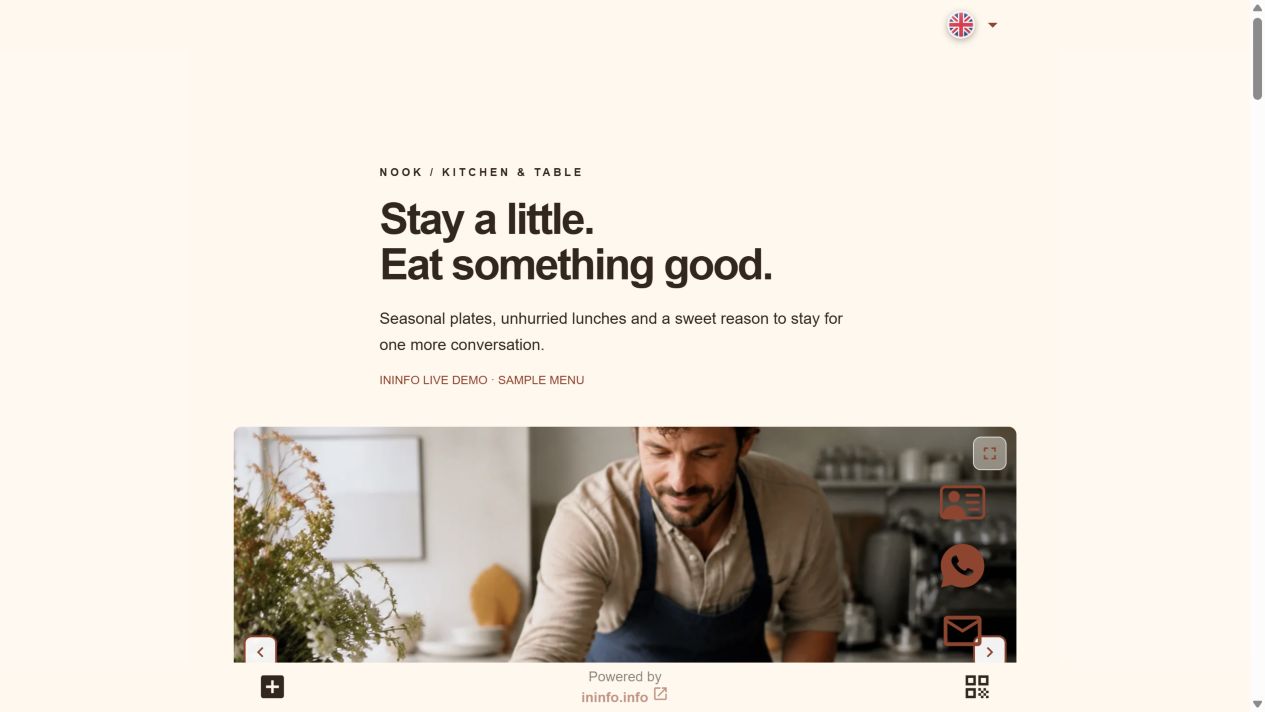
O novo cardápio abre pelo mesmo QR
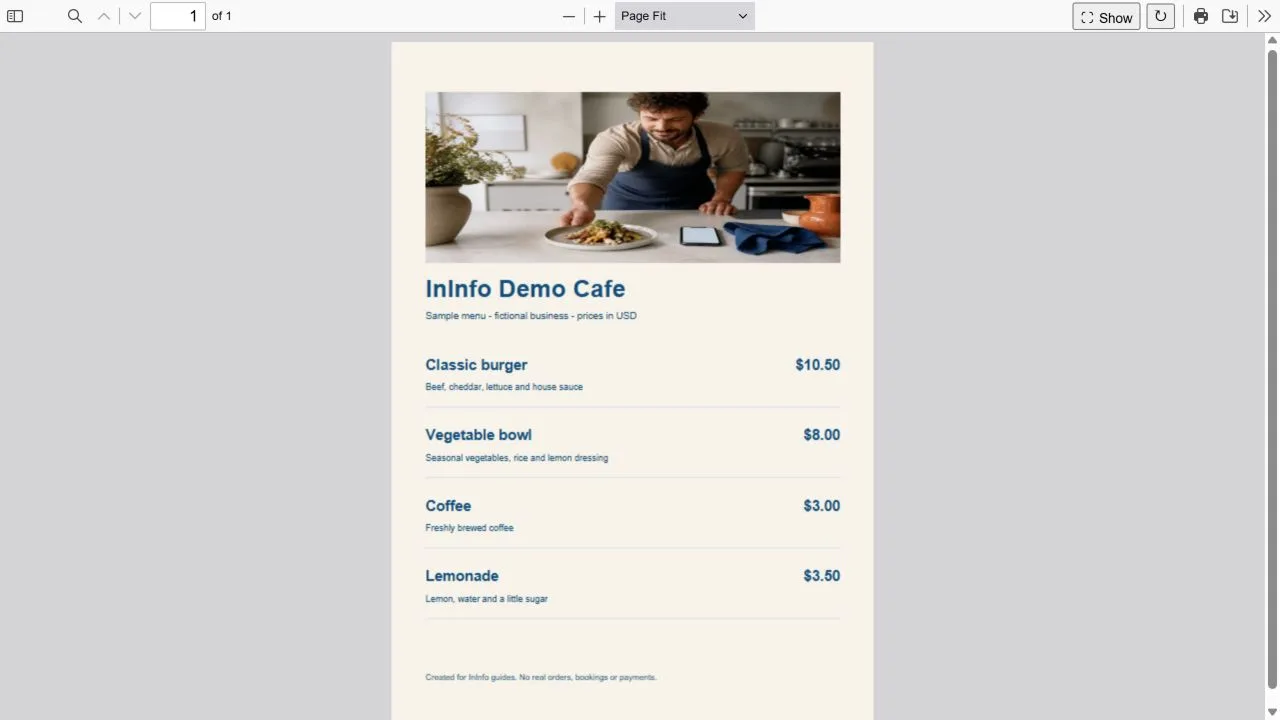
No exemplo Nook, o hambúrguer clássico passa de US$ 9,50 para US$ 10,50. Substituímos o PDF sem alterar o endereço da página. Agora o mesmo QR abre a página com o novo documento, disponível em “Ver arquivo”.
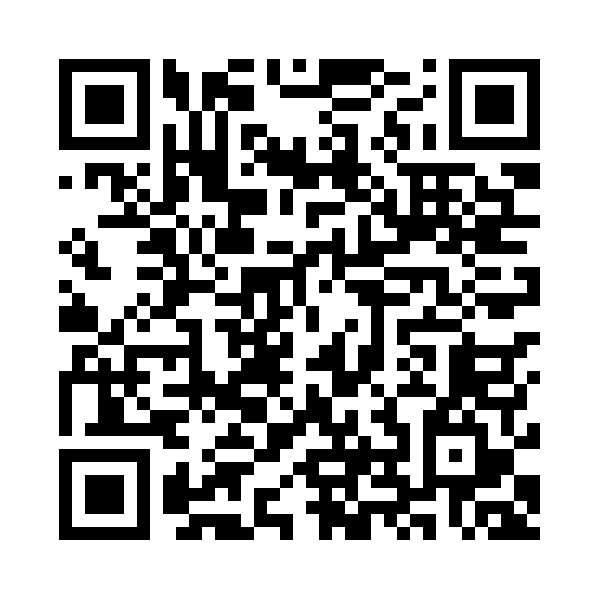
Mesmo endereço:
ininfo.info/ininfo-demo-nook
Comece pelo endereço para o qual o QR aponta
Antes de editar, leia o código impresso e confira o destino. Se abrir sua página InInfo, atualize essa página. O QR guarda um endereço; mudando o menu nesse local, os clientes veem o novo documento.
Se abrir outro site ou diretamente o arquivo antigo, você precisa controlar o conteúdo naquele endereço. O InInfo não consegue redirecionar esse código. Primeiro veja onde o menu está e se pode substituí-lo.
Substituir um menu enviado como um único PDF
Use o mesmo editor InInfo em que criou a página. Encontre o café entre suas páginas, abra o bloco de arquivo e troque o PDF. Salve e publique mantendo o endereço, pois é ele que está no QR impresso.
Confira o documento inteiro antes do envio. Além dos preços, horários, telefone ou pratos sazonais podem ter mudado. Assim você publica a versão que deseja mostrar.
Atualizar pratos com cartões próprios
Se você usa o catálogo InInfo, abra o prato no editor e altere preço, descrição ou foto. Para mudar o preço do hambúrguer, basta editar seu cartão, salvar e publicar a página. É prático para pequenas alterações frequentes.
Se também há um PDF, atualize os dois. Eles são independentes: o preço do cartão não muda o documento. Confira ambos para que o cliente veja as mesmas condições.
A última conferência acontece à mesa
Após publicar, use o QR da mesa, balcão ou cartão. Abra o menu e encontre o prato alterado. Ver o novo preço aqui confirma tanto o documento quanto o link usado para chegar a ele.
Se o navegador ainda exibir o PDF anterior, atualize a página e abra novamente. Atualize separadamente o menu impresso e a lista dos funcionários para evitar dúvidas no pedido.
Agora você pode atualizar o menu do seu café
Se a página já foi publicada, abra-a na conta e faça as alterações. Se ainda está escolhendo como colocar o menu na internet, use o modelo abaixo, confira no celular e depois imprima os códigos.
Você já tem um cardápio no InInfo
- Abra a página indicada pelo QR impresso.
- Troque o arquivo ou edite os pratos. Salve e publique sem mudar o endereço.
- Leia o código antigo e confira o cardápio atualizado.
Você ainda não tem uma página de cardápio
- Abra o modelo abaixo, entre ou cadastre-se e informe os dados do café.
- Salve a página, envie o PDF e publique novamente.
- Obtenha o QR e teste antes de imprimir. Mantenha esse endereço nas próximas atualizações.
O editor e a publicação são gratuitos. Não precisa programar.
Antes de começar
Posso manter um QR criado em outro serviço?
O que importa é o endereço que ele abre. Se você pode atualizar o menu ali, pode manter o código. Se não controla o conteúdo nesse endereço, o InInfo não consegue substituí-lo por você.
É gratuito?
Cadastro, criação e publicação de páginas estão disponíveis sem pagamento ou cartão bancário. Há uma assinatura InInfo no rodapé. Confira na sua conta os recursos e limites atuais.
O que acontece ao clicar?
Depois do cadastro ou login, abre-se um novo rascunho baseado no exemplo. Ele não é publicado automaticamente. Troque os dados e contatos fictícios pelos seus e então salve a página.
E se eu mudar o endereço?
O QR impresso continua apontando ao endereço antigo. Para mantê-lo, preserve o endereço da página.
Confira antes de publicar
O que conferir antes de publicar
- O endereço original foi mantido.
- PDF e cartões mostram os mesmos preços, caso use ambos.
- O preço novo aparece ao abrir pelo QR antigo.