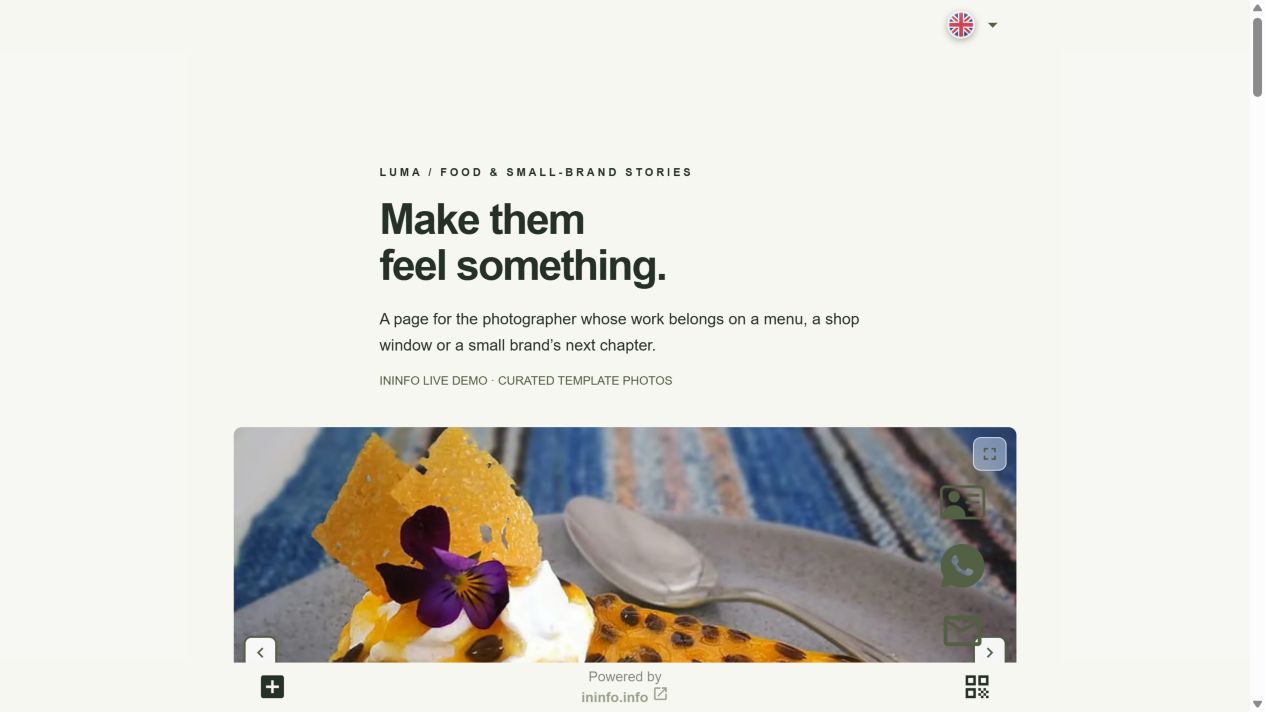
Veja o site de fotógrafo que você pode montar no InInfo
Luma é um site de fotógrafo fictício que criamos no InInfo. Depois das fotos vêm serviços, etapas de trabalho, perguntas e formulário. “Criar site com este modelo” abre sua cópia no editor após o login ou cadastro. Substitua todo o conteúdo pelo seu. Abaixo está um exemplo do que um cliente poderia enviar.
Comece com um portfólio pronto no criador InInfo
Um modelo pronto permite ver a futura página inteira. O Luma já tem cores, títulos, fotos, serviços e área de solicitações. O botão deste artigo abre um rascunho separado no seu InInfo. Ele não é publicado automaticamente; você pode personalizar com calma.
No editor, troque o nome, apresente-se e informe sua cidade de trabalho. Remova seções desnecessárias. Pode começar com fotos e telefone e acrescentar serviços e formulário depois.
Troque as fotos das galerias e adapte o visual ao seu trabalho
O modelo tem galerias para diferentes áreas. Coloque retratos familiares, fotos de cafés ou interiores. Abra a galeria, substitua as imagens e dê um título claro. Ao lado, conte onde aconteceu a sessão, sua ideia e preparação.
Escolha também fundo, cores e fonte no criador. A prévia móvel InInfo mostra como fotos e legendas se organizam no celular, útil para clientes que chegam pelas redes.
Acrescente serviços, preços e explique a sessão
O InInfo tem cartões de catálogo com foto, descrição e preço. No Luma, usamos para várias opções de sessão. Edite com suas condições: duração, quantidade de fotos entregues e inclusão ou não do estúdio. Se o preço varia conforme o projeto, explique na descrição.
Depois vêm etapas e respostas expansíveis. Adapte para contar sobre preparação, local e prazo de entrega. Assim a página reúne o que você normalmente explica em várias mensagens.
Configure contatos e formulário no mesmo editor
O bloco “Contato” aceita telefone, e-mail ou link de mensagens. Botões flutuantes ficam na borda durante a visualização das fotos. Eles já estão no modelo: troque pelos seus e mantenha os canais preferidos.
O formulário também está pronto. Edite perguntas, remova campos e escolha respostas obrigatórias. Peça descrição, data e telefone, deixando orçamento opcional. Preço e data são combinados pessoalmente; o formulário não reserva sua agenda.
Publique no InInfo e compartilhe nas redes e com clientes
Quando fotos, serviços e contatos estiverem prontos, escolha o endereço InInfo, salve e publique. Seu site pode ter um endereço como ininfo.info/seu-nome. Criar e publicar não exige cartão bancário; uma pequena assinatura InInfo fica no rodapé.
Coloque o link nas redes e envie quando pedirem trabalhos ou preços. Obtenha o QR para cartões. Novas fotos e preços serão editados no mesmo InInfo. Mantendo o endereço, links anteriores abrirão a página atualizada.
Abra o portfólio no InInfo e deixe com a sua cara
O botão leva ao cadastro ou login e depois ao modelo Luma no InInfo. Comece com nome e fotos favoritas, troque os contatos e complete o restante no seu ritmo. Confira a prévia e publique quando estiver pronto.
- Clique em “Criar site com este modelo” e entre ou cadastre-se no InInfo. Seu rascunho próprio será aberto.
- Informe o nome, substitua galerias e descrições. Confira a prévia móvel.
- Coloque seus contatos e ajuste o formulário se for usar. Remova todos os dados fictícios que não são seus.
- Escolha o endereço, salve e publique. Abra no celular, teste contatos e compartilhe nas redes.
O editor e a publicação são gratuitos. Não precisa programar.
Antes de começar
É gratuito?
Cadastro, criação e publicação de páginas estão disponíveis sem pagamento ou cartão bancário. Há uma assinatura InInfo no rodapé. Confira na sua conta os recursos e limites atuais.
O que acontece ao clicar?
Depois do cadastro ou login, abre-se um novo rascunho baseado no exemplo. Ele não é publicado automaticamente. Troque os dados e contatos fictícios pelos seus e então salve a página.
Posso deixar só fotos e contato?
Sim. Remova o desnecessário e comece com fotos, uma apresentação e contato. Serviços e formulário podem vir depois.
A solicitação reserva a sessão?
Não. Você recebe preferências e combina data, preço e condições pessoalmente.
Confira antes de publicar
O que conferir antes de publicar
- Nome, fotos, serviços e preços foram substituídos.
- Contatos flutuantes levam a você; solicitações foram testadas.
- Você viu sua página publicada no celular.