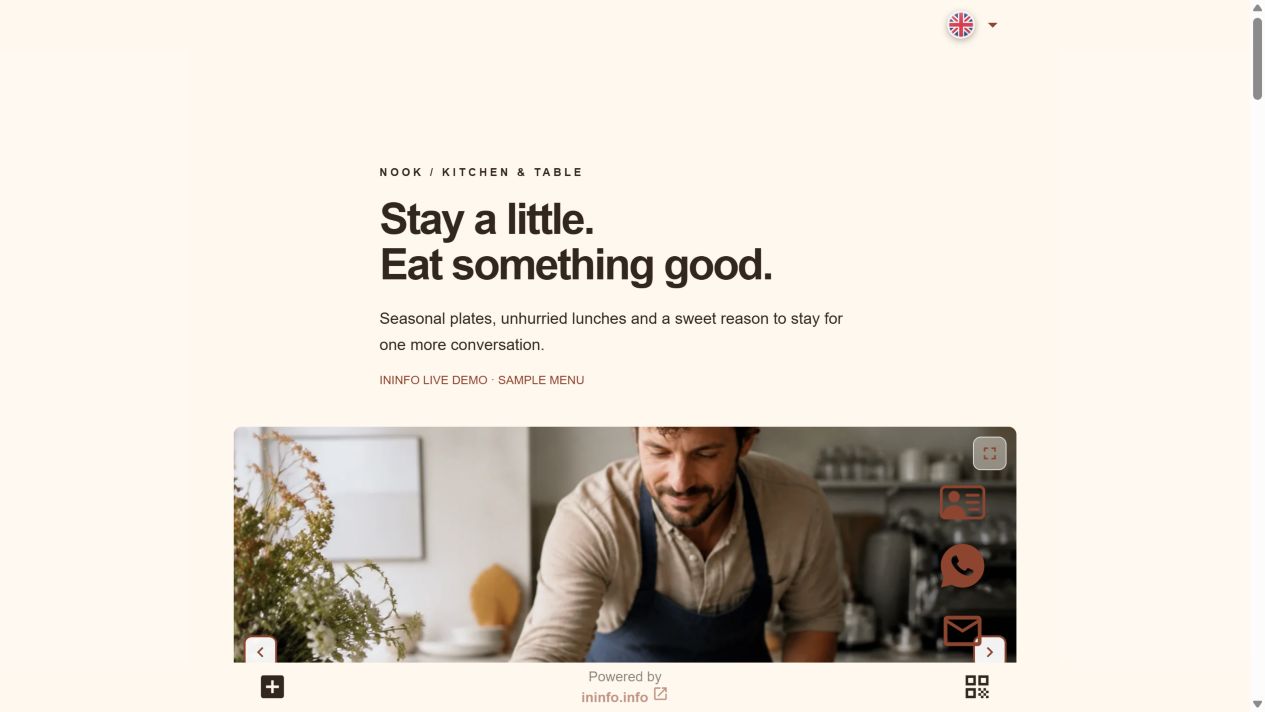
Le nouveau menu s’ouvre avec le même QR
Dans notre café Nook, le burger classique passe de 9,50 à 10,50 dollars. Nous avons remplacé le PDF sans modifier l’adresse. Le même QR ouvre désormais la page avec le nouveau document, accessible par « Voir le fichier ».
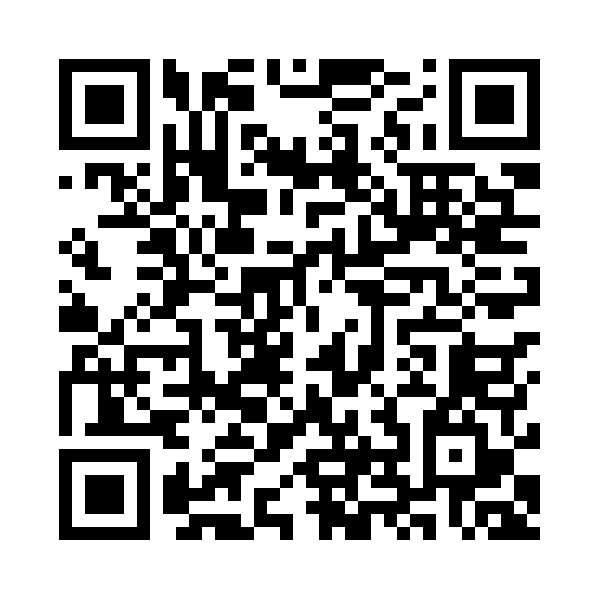
Même adresse :
ininfo.info/ininfo-demo-nook
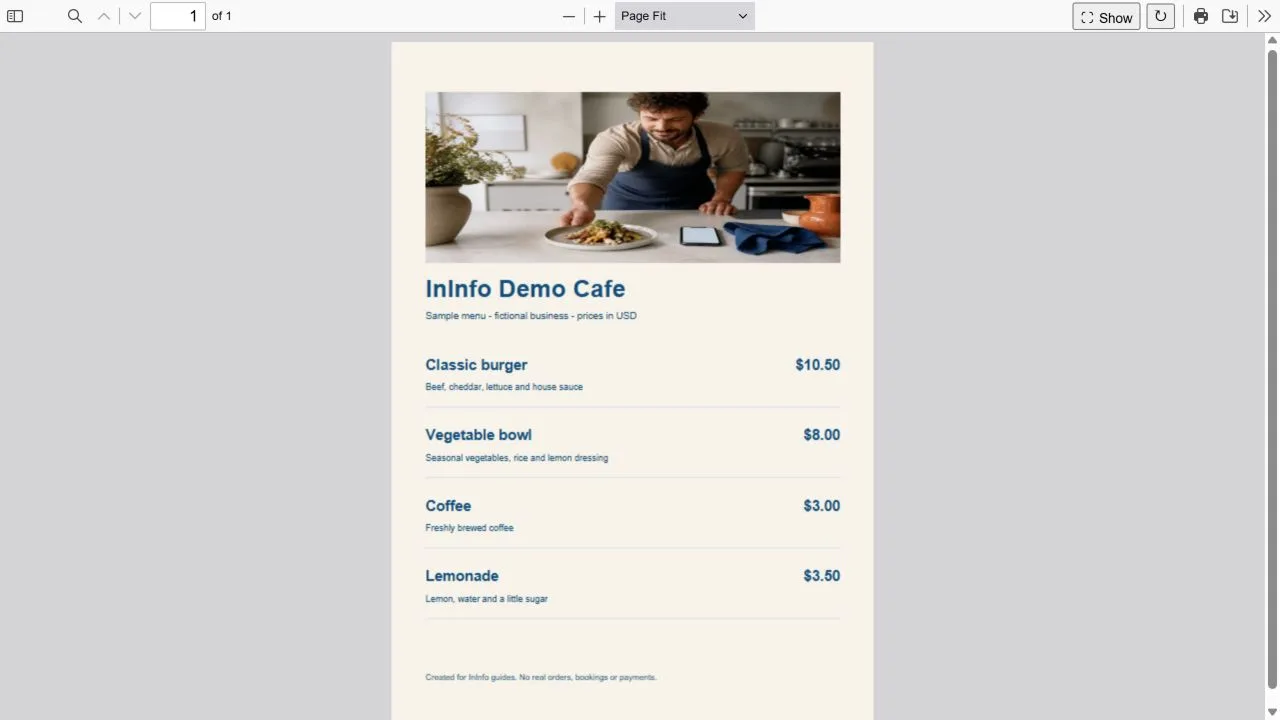
Commencez par l’adresse derrière le QR
Avant d’ouvrir l’éditeur, scannez le code imprimé et vérifiez sa destination. S’il ouvre votre page InInfo, c’est elle qu’il faut modifier. Un QR contient une adresse ; remplacer le menu à cet endroit permet de montrer le nouveau document.
S’il ouvre un autre site ou directement l’ancien fichier, vous devez pouvoir gérer le contenu à cette adresse. InInfo ne peut pas rediriger ce code. Vérifiez d’abord où le menu se trouve et s’il peut être remplacé.
Remplacer un menu chargé en un seul PDF
Utilisez le même éditeur InInfo que pour la création de la page. Retrouvez le café parmi vos pages, ouvrez le bloc fichier et remplacez le PDF. Enregistrez et publiez en conservant l’adresse, celle que contient le QR imprimé.
Relisez le document entier avant l’ajout. Horaires, téléphone ou plats saisonniers peuvent aussi avoir changé. Vous publierez ainsi la version que vous souhaitez montrer.
Modifier des plats ayant chacun leur fiche
Avec le catalogue InInfo, ouvrez le plat concerné et changez prix, description ou photo. Pour le burger, modifiez sa fiche, enregistrez et publiez. C’est pratique pour de petits changements fréquents.
Si un PDF accompagne les fiches, actualisez les deux. Ils sont indépendants : modifier une fiche ne réécrit pas le document. Vérifiez-les ensemble pour afficher les mêmes prix.
La dernière vérification se fait à une table
Après publication, utilisez le QR des tables, du comptoir ou d’une carte de visite. Ouvrez le menu et retrouvez le plat modifié. Voir le nouveau prix ici vérifie le document et le lien qui y conduit.
Si le navigateur affiche encore l’ancien PDF, rechargez la page et rouvrez le fichier. Actualisez séparément les menus papier et la liste du personnel pour éviter les questions au moment de commander.
Vous pouvez maintenant actualiser votre menu
Votre page est publiée ? Ouvrez-la dans votre compte et faites vos modifications. Si vous choisissez encore comment présenter le menu en ligne, commencez par le modèle ci-dessous, testez-le sur téléphone, puis imprimez les QR.
Votre menu est déjà sur InInfo
- Ouvrez la page indiquée par votre QR imprimé.
- Remplacez le fichier ou modifiez les plats. Enregistrez et publiez sans changer l’adresse.
- Scannez l’ancien code et vérifiez le menu actualisé.
Vous n’avez pas encore de page de menu
- Ouvrez le modèle, connectez-vous ou inscrivez-vous et saisissez les informations du café.
- Enregistrez la page, ajoutez votre PDF et publiez à nouveau.
- Obtenez le QR de la page et testez-le avant impression. Gardez cette adresse lors des mises à jour.
Éditeur et publication gratuits. Aucune programmation nécessaire.
Avant de commencer
Puis-je garder un QR créé dans un autre service ?
Tout dépend de son adresse de destination. Si vous pouvez y actualiser le menu, gardez le code. Si vous ne gérez pas le contenu à cette adresse, InInfo ne peut pas le remplacer à votre place.
Est-ce gratuit ?
L’inscription, la création et la publication sont disponibles sans paiement ni carte bancaire. Une signature InInfo figure en bas de page. Consultez votre espace personnel pour connaître les fonctions et limites actuelles de votre compte.
Que se passe-t-il après le clic ?
Après inscription ou connexion, un nouveau brouillon s’ouvre à partir de l’exemple. Il n’est pas publié automatiquement. Remplacez les coordonnées et données fictives par les vôtres, puis enregistrez la page.
Et si je change l’adresse ?
Le QR imprimé garde l’ancienne adresse. Conservez l’adresse de la page pour continuer à utiliser ce code.
Vérifier avant de publier
À vérifier avant de publier
- L’adresse d’origine est conservée.
- PDF et fiches affichent les mêmes prix si vous utilisez les deux.
- Le nouveau prix apparaît via l’ancien QR.