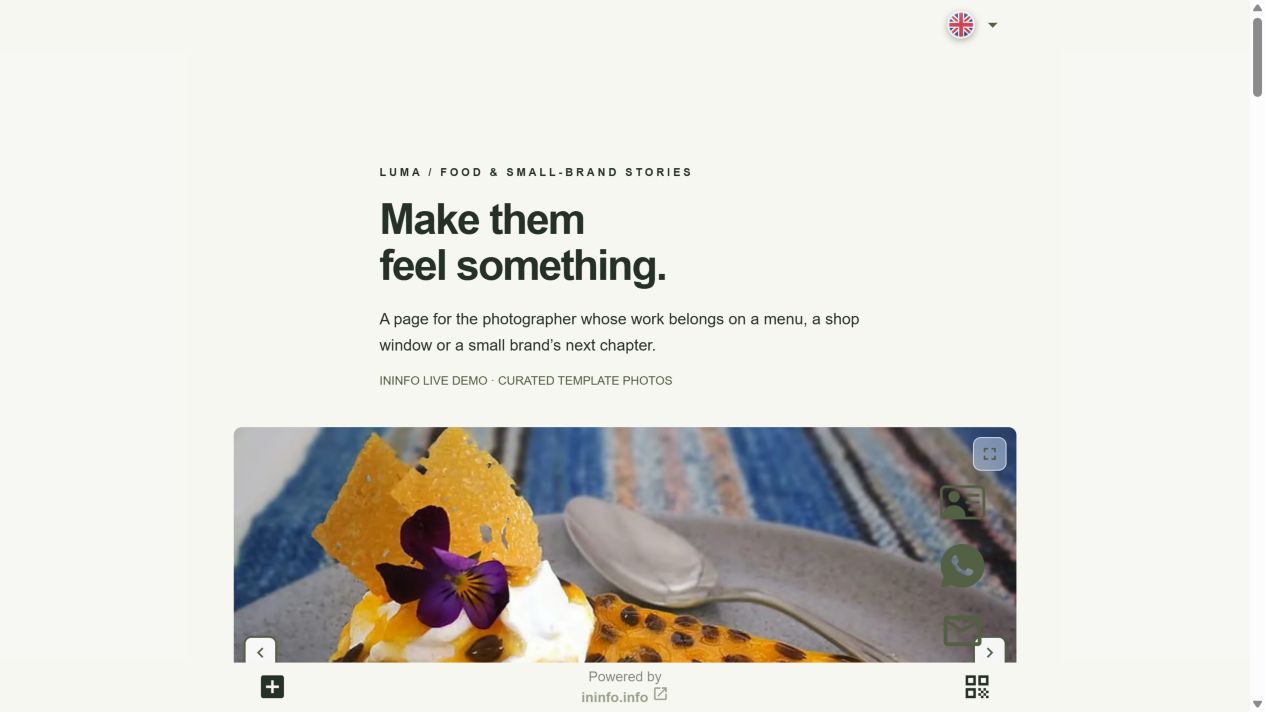
Découvrez le site de photographe que vous pouvez créer dans InInfo
Luma est un site de photographe fictif créé avec InInfo. Après les photos viennent prestations, déroulement, questions et formulaire. « Créer un site avec ce modèle » ouvre votre copie dans l’éditeur après connexion ou inscription. Remplacez tous les contenus. Voici une demande de démonstration comme pourrait en envoyer un client.
Commencez avec un portfolio prêt dans le créateur InInfo
Un modèle prêt montre immédiatement la future page dans son ensemble. Luma a déjà ses couleurs, titres, photos, prestations et formulaire. Le bouton de cet article ouvre un brouillon distinct dans votre compte. Il n’est pas publié automatiquement : vous pouvez prendre le temps de l’adapter.
Remplacez le nom, présentez-vous et indiquez votre ville. Retirez les sections inutiles pour l’instant. Vous pouvez commencer avec photos et téléphone et ajouter prestations et formulaire plus tard.
Remplacez les photos des galeries et adaptez le style à vos images
Le modèle contient des galeries pour différents domaines. Mettez-y portraits de famille, photos de cafés ou d’intérieurs. Ouvrez la galerie, changez les images et donnez un titre clair à la section. À côté, racontez lieu, intention et préparation de la séance.
Choisissez aussi fond, couleurs et police dans InInfo. L’aperçu mobile montre la disposition des images et textes sur téléphone, particulièrement utile si les clients arrivent des réseaux sociaux.
Ajoutez prestations, prix et déroulement de la séance
Les fiches du catalogue InInfo réunissent photo, description et prix. Dans Luma, elles présentent plusieurs formules. Modifiez-les avec vos conditions : durée, nombre de photos livrées, location du studio incluse ou non. Si le tarif dépend du projet, expliquez-le.
Viennent ensuite des étapes et réponses dépliables. Adaptez-les pour la préparation, le lieu et les délais. La page rassemble ainsi ce que vous expliqueriez au client dans plusieurs messages.
Réglez contacts et formulaire dans le même éditeur
Le bloc « Contact » accepte téléphone, e-mail ou messagerie. Rendez les boutons flottants pour les garder au bord de l’écran pendant la consultation. Ils existent dans le modèle : remplacez leurs données et gardez vos canaux préférés.
Le formulaire est prêt aussi. Modifiez questions, champs et réponses obligatoires. Demandez projet, date et téléphone, avec un budget facultatif. Vous convenez personnellement du prix et de la date ; le formulaire ne réserve pas votre agenda.
Publiez dans InInfo et partagez la page sur vos réseaux et avec vos clients
Une fois photos, prestations et contacts prêts, choisissez une adresse InInfo, enregistrez et publiez. Le site peut s’ouvrir à une adresse comme ininfo.info/votre-nom. Aucune carte bancaire n’est nécessaire ; une petite mention InInfo reste en bas.
Ajoutez le lien à vos réseaux et envoyez-le lorsqu’on demande travaux ou prix. Obtenez le QR pour vos cartes de visite. Vous modifierez photos et tarifs dans le même créateur. À adresse inchangée, les liens existants ouvriront la page à jour.
Ouvrez le portfolio dans InInfo et faites-en le vôtre
Le bouton mène à la connexion ou l’inscription, puis au modèle Luma dans InInfo. Commencez par votre nom et vos photos préférées, changez les contacts et complétez à votre rythme. Vérifiez l’aperçu et publiez quand vous êtes prêt.
- Cliquez sur « Créer un site avec ce modèle » et connectez-vous ou inscrivez-vous dans InInfo. Votre brouillon s’ouvre.
- Saisissez votre nom, remplacez galeries et descriptions. Vérifiez l’aperçu mobile.
- Mettez vos contacts et adaptez le formulaire si nécessaire. Supprimez toutes les informations de démonstration qui ne vous concernent pas.
- Choisissez l’adresse, enregistrez et publiez. Vérifiez site et contacts sur téléphone, puis partagez le lien.
Éditeur et publication gratuits. Aucune programmation nécessaire.
Avant de commencer
Est-ce gratuit ?
L’inscription, la création et la publication sont disponibles sans paiement ni carte bancaire. Une signature InInfo figure en bas de page. Consultez votre espace personnel pour connaître les fonctions et limites actuelles de votre compte.
Que se passe-t-il après le clic ?
Après inscription ou connexion, un nouveau brouillon s’ouvre à partir de l’exemple. Il n’est pas publié automatiquement. Remplacez les coordonnées et données fictives par les vôtres, puis enregistrez la page.
Puis-je garder seulement des photos et un contact ?
Oui. Retirez le superflu et commencez par des photos, une présentation et un contact. Ajoutez prestations et formulaire plus tard.
La demande réserve-t-elle une séance ?
Non. Vous recevez les souhaits et convenez personnellement de la date, du prix et des conditions.
Vérifier avant de publier
À vérifier avant de publier
- Nom, photos, prestations et prix ont été remplacés.
- Les contacts flottants mènent à vous et les demandes ont été testées.
- Vous avez regardé votre page publiée sur téléphone.