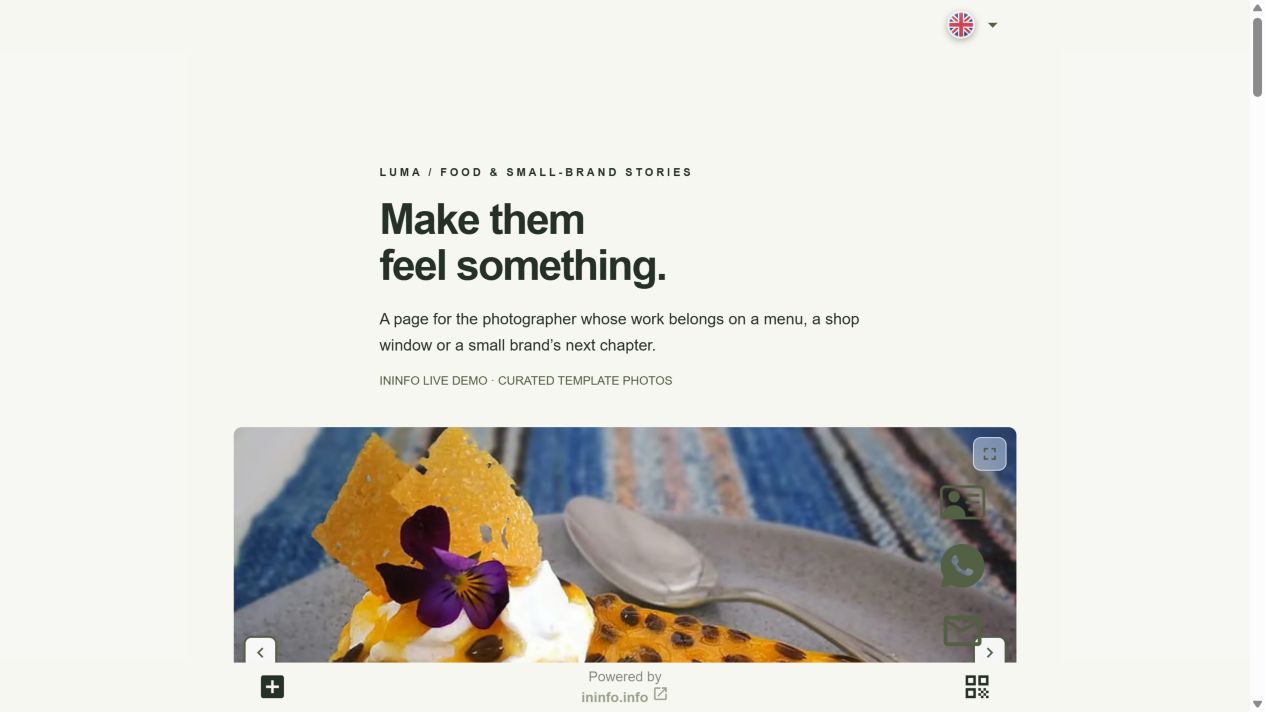
Mira qué sitio de fotógrafo puedes construir en InInfo
Luma es un sitio de fotógrafo ficticio creado en InInfo. Tras las fotos grandes aparecen servicios, proceso de trabajo, preguntas y formulario. «Crear un sitio con esta plantilla» abre tu copia en el editor después de iniciar sesión o registrarte. Puedes sustituir todo su contenido. Abajo verás una consulta de ejemplo como la que podría enviar un cliente.
Empieza con un portafolio preparado en el creador InInfo
Una plantilla permite ver la futura página completa desde el principio. Luma ya tiene colores, títulos, fotografías, servicios y sección de solicitudes. El botón de este artículo abre un borrador independiente con ese diseño en tu cuenta InInfo. No se publica automáticamente, así que puedes adaptarlo con calma.
En el editor cambia el nombre por el tuyo, preséntate y escribe dónde trabajas. Quita secciones que aún no necesites. Puedes empezar con fotos y teléfono y añadir los servicios y el formulario más adelante.
Cambia las fotos de las galerías y adapta el diseño a tu trabajo
La plantilla InInfo contiene galerías para distintos tipos de fotografía. Pon en ellas tus retratos familiares, fotos de cafeterías o interiores. Abre la galería, sustituye las imágenes y dale un título claro. Al lado puedes explicar dónde fue la sesión, qué querías mostrar y cómo la preparaste.
En el creador también puedes elegir fondo, colores y tipografía. La vista previa móvil de InInfo muestra cómo quedan fotos y textos en un teléfono, algo especialmente útil si tus clientes llegan desde redes sociales.
Añade servicios, precios y explica cómo transcurre una sesión
InInfo ofrece fichas de catálogo con foto, descripción y precio. En Luma las usamos para varios tipos de sesión. Edítalas con tus condiciones: duración, número de imágenes entregadas y si el estudio está incluido. Si el importe depende del encargo, explícalo en la descripción.
Después hay etapas del trabajo y respuestas desplegables. Adáptalas para hablar de preparación, elección del lugar y plazos de entrega. Así reúnes en una página lo que normalmente explicarías al cliente en varios mensajes.
Configura contactos y formulario en el mismo editor
El bloque «Contacto» de InInfo admite teléfono, correo o enlace de mensajería. Los botones pueden flotar en el borde de la pantalla mientras el visitante mira fotos. Ya están en la plantilla: cambia sus datos antes de publicar y deja tus canales preferidos.
El formulario también está preparado. Edita preguntas, quita campos y decide cuáles son obligatorios. Puedes pedir descripción, fecha y teléfono, dejando el presupuesto opcional. El precio y la fecha se acuerdan personalmente; el formulario no reserva un hueco en tu agenda.
Publica en InInfo y comparte tu página en redes y con clientes
Cuando estén listos fotos, servicios y contactos, elige una dirección InInfo, guarda y publica. Tu sitio tendrá una dirección como ininfo.info/tu-nombre. Para crear y publicar no necesitas tarjeta bancaria; queda una pequeña firma InInfo al pie.
Añade el enlace a tus redes y envíalo cuando te pidan trabajos o precios. Para las tarjetas puedes obtener el QR. Actualizarás fotos y tarifas en el mismo creador InInfo; mientras conserves la dirección, los enlaces anteriores abrirán la página actualizada.
Abre el portafolio en InInfo y hazlo tuyo
El botón te lleva al registro o inicio de sesión y después a la plantilla Luma en InInfo. Empieza con tu nombre y fotos favoritas, cambia los contactos y completa lo demás a tu ritmo. Revisa la vista previa y publica cuando quieras enseñarlo.
- Pulsa «Crear un sitio con esta plantilla» e inicia sesión o regístrate en InInfo. Se abre tu propio borrador.
- Escribe tu nombre, cambia las galerías y las descripciones. Comprueba la vista previa móvil.
- Pon tus contactos y ajusta el formulario si lo vas a usar. Sustituye todos los datos del ejemplo por los tuyos.
- Elige dirección InInfo, guarda y publica. Abre el sitio en el móvil, prueba los contactos y comparte el enlace en redes.
El editor y la publicación son gratuitos. No necesitas programar.
Antes de empezar
¿Es gratis?
Puedes registrarte, crear una página y publicarla sin pagar ni introducir una tarjeta bancaria. Al pie aparece una firma de InInfo. Consulta en tu cuenta las funciones y los límites vigentes.
¿Qué ocurre al pulsar el botón?
Después de registrarte o iniciar sesión se abre un nuevo borrador basado en el ejemplo. No se publica automáticamente. Cambia los datos y contactos ficticios por los tuyos y después guarda la página.
¿Puedo dejar solo fotos y un contacto?
Sí. Quita lo que sobre y empieza con fotos, unas palabras sobre ti y una forma de contactar. Añade servicios y formulario después.
¿La solicitud reserva la sesión?
No. Recibes las preferencias y acuerdas personalmente fecha, precio y condiciones.
Revisión antes de publicar
Qué revisar antes de publicar
- Nombre, fotos, descripciones y precios están sustituidos.
- Los contactos flotantes te llegan a ti y has probado recibir solicitudes.
- Has visto tu página InInfo publicada en el móvil.