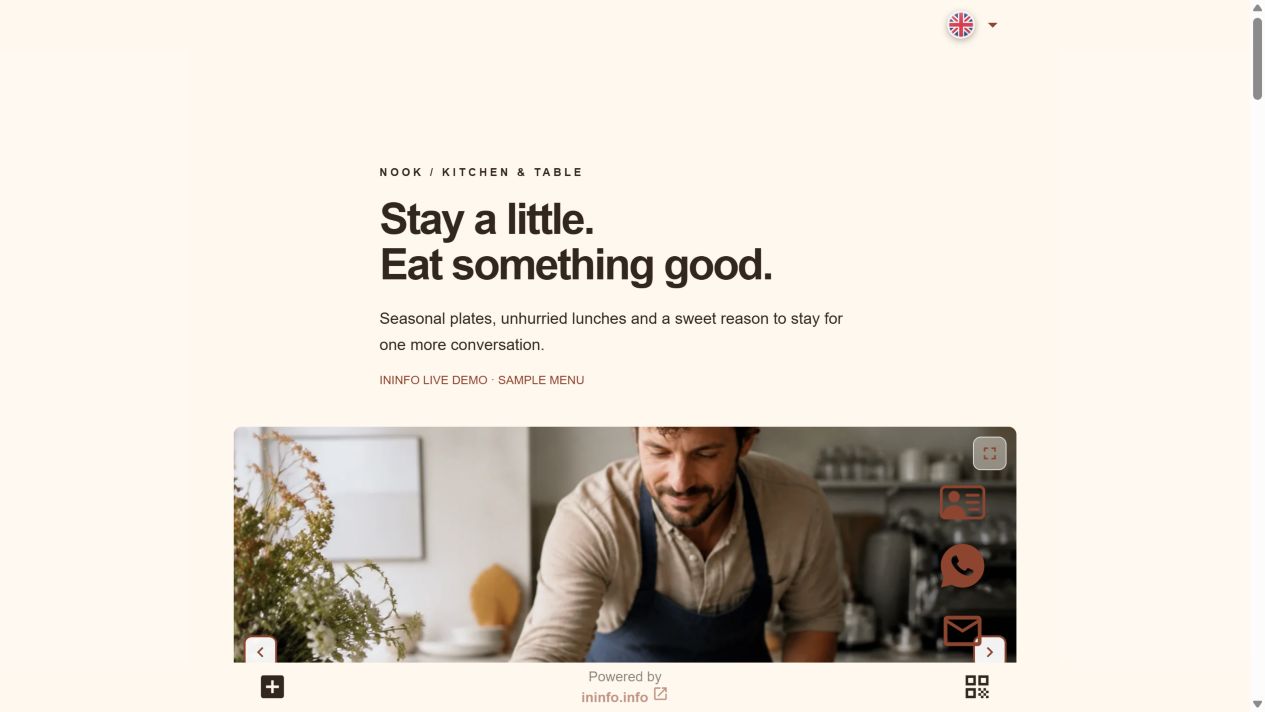
El nuevo menú se abre con el mismo QR
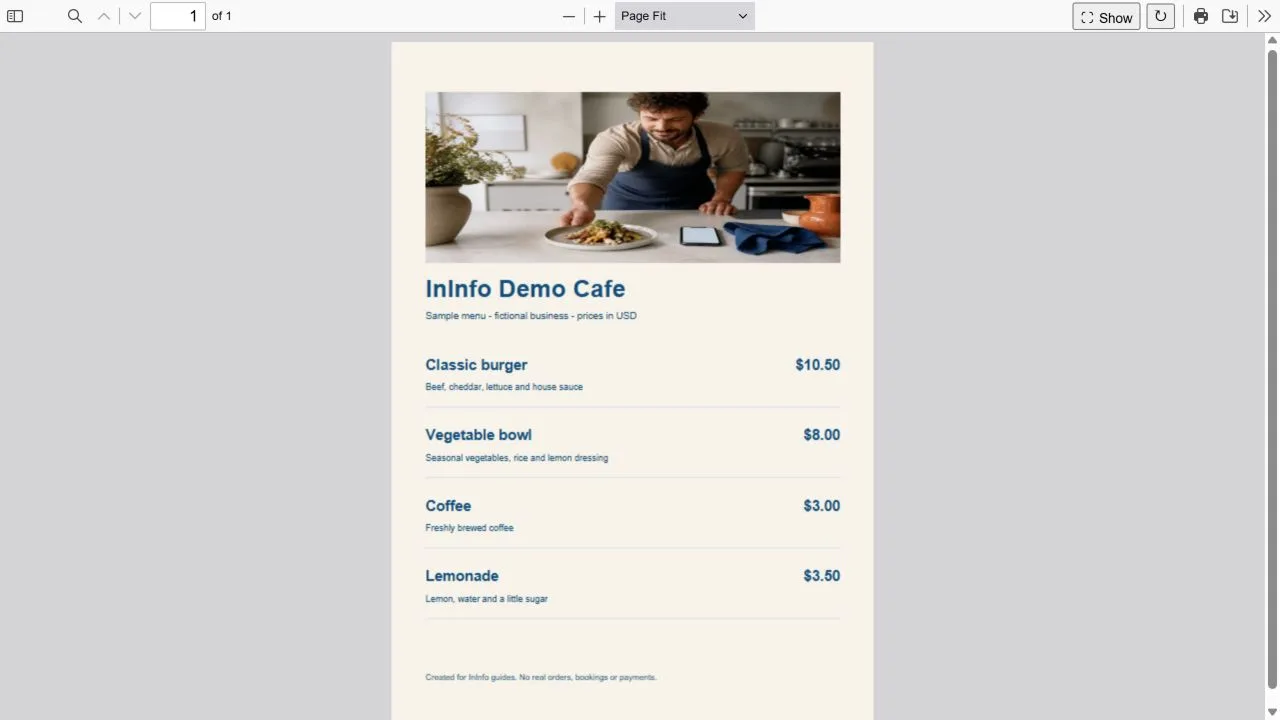
En la cafetería Nook del ejemplo, la hamburguesa clásica pasa de 9,50 a 10,50 dólares. Hemos sustituido el PDF sin cambiar la dirección de la página. Ahora el mismo QR lleva a la página con el nuevo documento, disponible en «Ver archivo».
La misma dirección:
ininfo.info/ininfo-demo-nook
Todo empieza por la dirección del QR
Antes de abrir el editor, escanea el código impreso y mira adónde lleva. Si abre tu página InInfo, esa es la que debes actualizar. Un QR guarda una dirección; cambiar el menú en ella permite que los clientes vean el nuevo documento.
Si abre otro sitio o directamente el archivo antiguo, depende de si controlas el contenido de esa dirección. InInfo no puede redirigir ese código: primero averigua dónde está el menú y si puedes sustituirlo.
Sustituir un menú subido como un único PDF
La nueva versión se sube en el mismo editor InInfo donde creaste la página. Búscala entre tus páginas, abre el bloque del archivo y sustituye el PDF. Guarda y publica conservando la dirección: es la que contiene el QR impreso, por lo que los códigos seguirán funcionando.
Revisa el documento entero antes de subirlo. Además de precios, pueden haber cambiado horarios, teléfono o platos de temporada. Así publicarás la versión que quieres enseñar.
Actualizar platos que tienen su propia ficha
Si el menú usa fichas del catálogo InInfo, abre el plato correspondiente y cambia precio, descripción o foto. Para actualizar la hamburguesa basta con editar su ficha y guardar y publicar la página. Resulta práctico cuando haces pequeños cambios frecuentes.
Si utilizas fichas y PDF, actualiza ambos. Se guardan por separado: el nuevo precio de una ficha no cambia la cifra del documento. Compruébalos juntos para mostrar las mismas condiciones en las dos vistas.
La última comprobación se hace en una mesa
Después de publicar, usa el QR que encuentran los clientes en la mesa, el mostrador o la tarjeta. Abre el menú y busca el plato modificado. Ver el precio nuevo aquí comprueba tanto el documento como el enlace que lleva a él.
Si el navegador muestra aún el PDF anterior, recarga la página y vuelve a abrirlo. Actualiza también el menú impreso y la lista del personal para evitar dudas al pedir.
Ya puedes actualizar el menú de tu cafetería
Si tu página está publicada, ábrela en tu cuenta y realiza los cambios. Si todavía eliges cómo poner el menú en internet, empieza con la plantilla de abajo, prueba la página en el móvil y después imprime los QR.
Ya tienes un menú en InInfo
- Abre la página a la que lleva tu QR impreso.
- Sustituye el archivo o edita los platos. Guarda y publica sin cambiar la dirección.
- Escanea el código anterior y comprueba el menú actualizado.
Todavía no tienes una página de menú
- Abre la plantilla, regístrate o inicia sesión e introduce los datos de tu cafetería.
- Guarda la página, sube tu PDF y vuelve a publicar.
- Obtén el QR de la página y pruébalo antes de imprimir. Conserva esa dirección en futuras actualizaciones.
El editor y la publicación son gratuitos. No necesitas programar.
Antes de empezar
¿Puedo conservar un QR creado en otro servicio?
Lo importante es la dirección que abre. Si puedes actualizar allí el menú, puedes mantener el código. Si no controlas el contenido de esa dirección, InInfo no puede sustituirlo por ti.
¿Es gratis?
Puedes registrarte, crear una página y publicarla sin pagar ni introducir una tarjeta bancaria. Al pie aparece una firma de InInfo. Consulta en tu cuenta las funciones y los límites vigentes.
¿Qué ocurre al pulsar el botón?
Después de registrarte o iniciar sesión se abre un nuevo borrador basado en el ejemplo. No se publica automáticamente. Cambia los datos y contactos ficticios por los tuyos y después guarda la página.
¿Qué pasa si cambio la dirección?
El QR impreso sigue apuntando a la dirección anterior. Para conservarlo, mantén la dirección de la página.
Revisión antes de publicar
Qué revisar antes de publicar
- Se conserva la dirección original.
- PDF y fichas muestran los mismos precios si usas ambos.
- El precio nuevo aparece al entrar por el QR anterior.