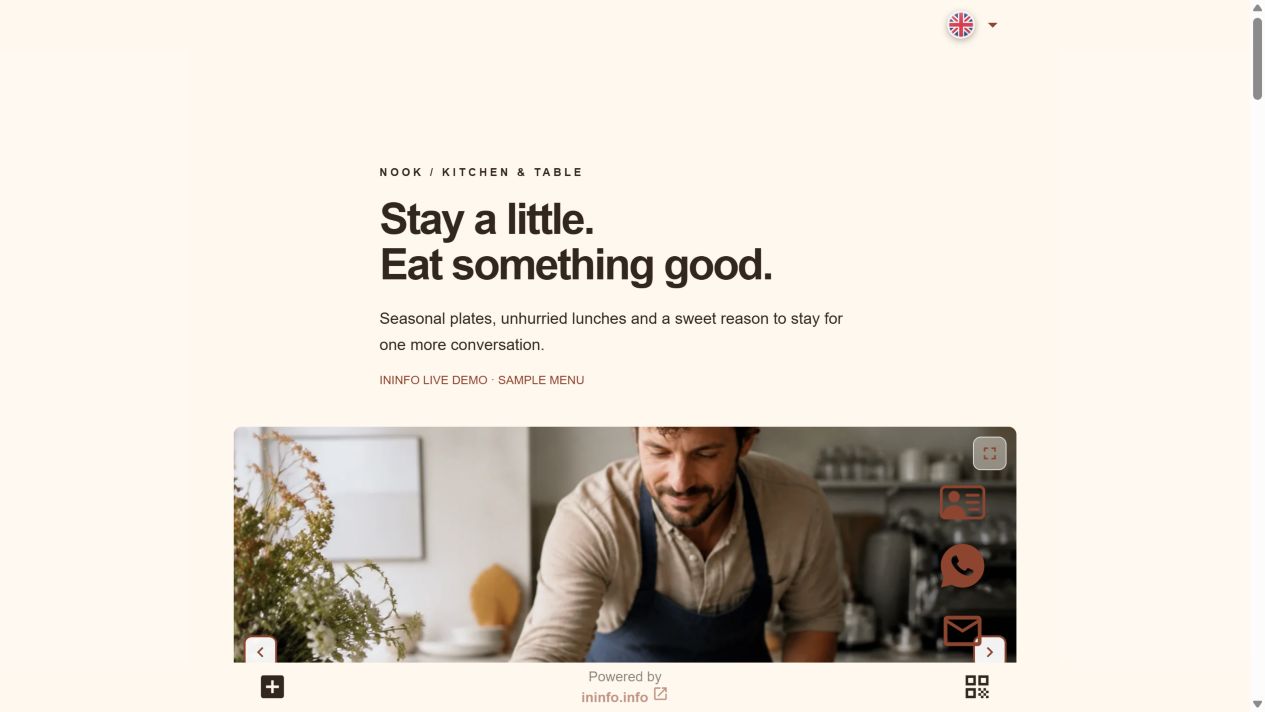
新菜单仍从原来的二维码打开
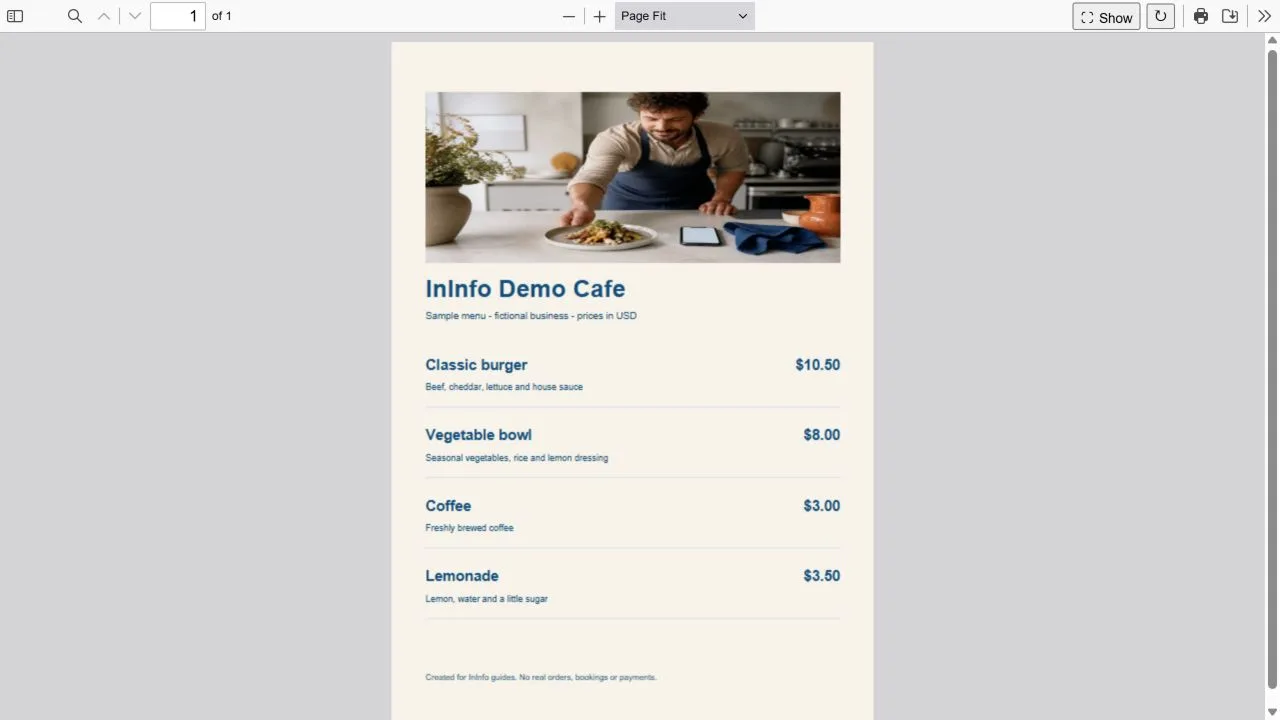
示例咖啡馆 Nook 的经典汉堡从 9.50 美元调整为 10.50 美元。我们替换了 PDF,但保留页面地址。现在同一个二维码会打开包含新文档的页面,点击“查看文件”即可阅读。

网址不变:
ininfo.info/ininfo-demo-nook
先看看二维码指向哪个地址
编辑前,扫描印刷好的二维码并检查目标地址。如果打开自己的 InInfo 页面,就更新这个页面。二维码保存的是地址,在同一位置替换菜单,客人就能看到新文件。
如果打开其他网站或直接指向旧文件,就要确认你是否能管理那个地址下的内容。InInfo 不能替这种二维码改变去向,应先查清旧菜单的位置和替换权限。
替换整份 PDF 菜单
使用创建页面时的 InInfo 编辑器。在自己的页面列表中找到店铺,打开文件组件并替换 PDF。保持地址不变,保存并发布。印刷二维码保存的正是这个地址,因此仍能使用。
上传前最好通读整份文件。除了价格,营业时间、电话或季节菜也可能有变化。这样发布的就是准备给客人看的版本。
更新用独立卡片展示的菜品
使用 InInfo 目录时,打开对应菜品即可修改价格、说明或照片。调整汉堡价格,只需编辑该卡片,再保存发布页面,适合经常做小幅更新的菜单。
如果同时有 PDF,两种内容都要更新。它们分别保存,卡片价格不会改动 PDF 中的数字。一起检查,确保客人看到一致的价格。
最后在店里的餐桌旁检查
发布后,用餐桌、柜台或名片上的二维码打开菜单,找到修改的菜品。在这里看到新价格,就同时验证了文件和访问链接。
如果浏览器还显示旧 PDF,刷新页面后重新打开文件。纸质菜单和员工使用的价目表也要单独更新,避免点单时出现价格疑问。
现在可以更新自己店里的菜单了
已有公开页面,就登录账户直接修改。还在考虑怎样把菜单放到网上的话,可从下方模板开始,先在手机上检查页面,再印刷二维码。
还没有菜单页面
- 打开下方模板,注册或登录,填写咖啡馆信息。
- 保存页面,上传自己的 PDF,再次发布。
- 获取页面二维码,印刷前先测试。以后更新时也保留这个地址。
编辑和发布免费,无需编程。
开始前了解一下
其他服务制作的二维码也能保留吗?
关键是它打开的地址。如果能更新那个地址下的菜单,就可以继续用原代码。如果无权管理目标内容,InInfo 不能代你替换。
免费吗?
注册、创建和发布页面无需付款,也无需填写银行卡。页面底部会显示 InInfo 标识。你可以在账户后台查看当前功能和限制。
点按钮后会怎样?
注册或登录后,会打开基于示例的新草稿,不会自动发布。先把虚构的商家信息和联系方式换成自己的,再保存页面。
如果更改页面地址呢?
印刷二维码仍会指向旧地址。要继续使用原二维码,请保留页面地址。
发布前检查
发布前需要检查什么
- 保留原页面地址。
- 同时使用的 PDF 和卡片价格一致。
- 通过旧二维码能看到新价格。