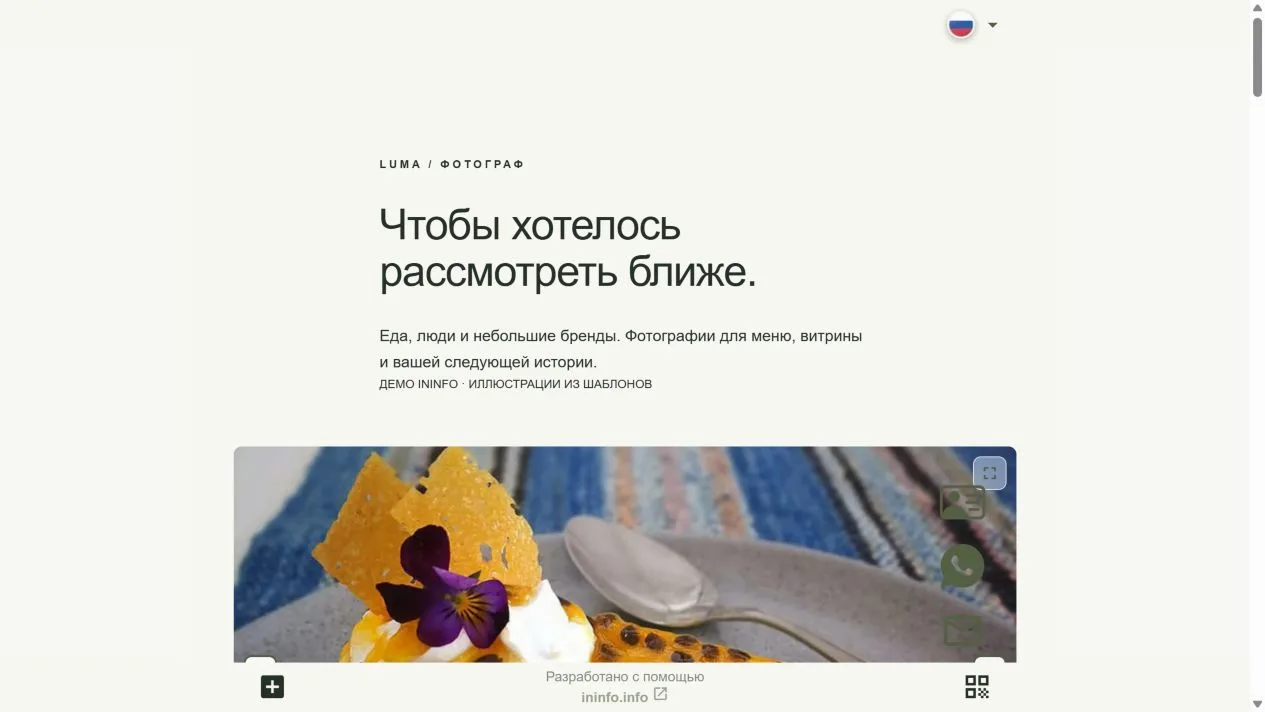
Посмотрите, какой сайт фотографа можно собрать в InInfo
Перед вами Luma — сайт вымышленного фотографа, который мы собрали в конструкторе InInfo. Откройте его и посмотрите, как устроена страница: за большими фотографиями следуют услуги, рассказ о порядке работы, ответы на вопросы и форма заявки. Кнопка «Создать сайт по этому образцу» откроет после входа или регистрации вашу копию оформления в редакторе. Вы сможете заменить всё содержимое своими данными. Ниже — пример того, с каким пожеланием клиент мог бы обратиться к фотографу через такую форму.
Начните с готового портфолио прямо в конструкторе InInfo
Самое приятное в готовом образце — возможность сразу увидеть будущую страницу целиком. У Luma уже подобраны цвета, расставлены заголовки и фотографии, подготовлены разделы с услугами и заявкой. Нажав кнопку создания сайта в этой статье, вы получите отдельный черновик с таким оформлением в своём аккаунте InInfo. Он не публикуется автоматически: у вас будет время спокойно сделать его своим.
В редакторе можно заменить название на своё имя, написать несколько строк о себе и указать город, в котором вы снимаете. Если какой-то раздел пока не нужен, его можно убрать. Например, для начала оставить фотографии и телефон, а к услугам и форме вернуться, когда решите подробнее рассказать о своей работе.
Замените фотографии в галереях и подберите оформление под свои работы
В образце InInfo уже есть галереи для разных направлений съёмки. На их месте могут оказаться ваши семейные портреты, фотографии для кафе или интерьеры. Откройте нужную галерею в редакторе, замените изображения и подпишите раздел так, чтобы клиент понимал, какие работы перед ним. Рядом можно добавить небольшой рассказ о съёмке: где она проходила, что вы хотели показать и как готовились.
Оформление тоже можно менять в конструкторе: выбрать фон, цвета и шрифт, которые подходят вашим фотографиям. Во время работы удобно смотреть мобильный предпросмотр InInfo — так вы увидите, как снимки и подписи расположатся на телефоне. Это особенно полезно, если будущие клиенты будут переходить к вам из соцсетей.
Добавьте услуги, цены и рассказ о том, как проходит съёмка
В InInfo для услуг есть карточки каталога с фотографией, описанием и ценой. В образце Luma мы уже использовали их для нескольких вариантов съёмки. Вы можете открыть эти карточки в редакторе и вписать свои условия: например, сколько длится семейная фотосессия, сколько готовых фотографий получит клиент и входит ли в стоимость студия. Когда цена зависит от задачи, это можно объяснить в описании.
Следом в образце расположены этапы работы и раскрывающиеся ответы на вопросы. Их тоже можно отредактировать под себя: рассказать о подготовке, выборе места и сроках обработки фотографий. Так возможности конструктора помогают собрать на одной странице всё, что вы обычно объясняете будущему заказчику в нескольких сообщениях.
Настройте контакты и форму заявки в том же редакторе
В конструкторе InInfo есть блок «Контакт»: в нём можно указать телефон, email или ссылку на мессенджер. Кнопки связи можно сделать плавающими, чтобы они оставались у края экрана, пока человек рассматривает фотографии. В образце такие контакты уже добавлены — перед публикацией их нужно заменить своими и оставить удобные вам способы общения.
Форма заявки тоже подготовлена. В редакторе InInfo можно изменить её вопросы, убрать ненужные поля и выбрать, какие ответы обязательны. Например, попросить клиента описать съёмку, предложить дату и оставить телефон, а бюджет разрешить не указывать. После заявки вы лично обсуждаете стоимость и подтверждаете дату; форма сама не бронирует время в вашем расписании.
Опубликуйте сайт в InInfo и поделитесь ссылкой на свою страницу
Когда фотографии, услуги и контакты готовы, выберите для страницы адрес в InInfo, сохраните её и опубликуйте. После этого сайт можно открыть по ссылке вида ininfo.info/vashe-imya. Для создания и публикации не нужна банковская карта; внизу страницы остаётся небольшая подпись InInfo.
Добавьте ссылку на свою страницу в ваших соцсетях и отправляйте её клиентам, когда они просят показать работы или рассказать о стоимости. Для визитки можно получить QR-код страницы. Новые фотографии и цены вы будете менять в том же конструкторе InInfo: пока адрес сайта остаётся прежним, ссылки в соцсетях, сообщениях и на визитках продолжат открывать вашу обновлённую страницу.
Откройте готовое портфолио в InInfo и сделайте его своим
Кнопка ниже перенесёт вас к регистрации или входу, а затем откроет образец Luma в конструкторе InInfo. Начните с собственного имени и любимых фотографий, замените контакты, а остальные разделы заполните в удобном темпе. Вы сможете посмотреть результат в предпросмотре и опубликовать страницу, когда будете готовы показать её клиентам.
- Нажмите «Создать сайт по этому образцу» и зарегистрируйтесь в InInfo или войдите в свой аккаунт. Образец откроется в конструкторе как ваш отдельный черновик.
- Впишите своё имя, замените изображения в галереях и отредактируйте описания услуг. Проверьте оформление в мобильном предпросмотре.
- Укажите свои контакты и настройте вопросы формы заявки, если собираетесь её использовать. Удалите все демонстрационные сведения, которые не относятся к вам.
- Выберите адрес страницы в InInfo, сохраните и опубликуйте сайт. Откройте его на телефоне, проверьте способы связи и добавьте ссылку в свои соцсети.
Создание и публикация бесплатны. Программировать не нужно.
Вопросы перед началом
Сколько это стоит?
Создать и опубликовать страницу можно бесплатно, без банковской карты. Внизу будет небольшая подпись InInfo. Доступные возможности и ограничения своего аккаунта вы увидите в кабинете.
Что откроется после нажатия кнопки?
После регистрации или входа откроется новая страница с готовым оформлением. Это черновик: он не публикуется автоматически. Вы сможете спокойно заменить фотографии, тексты и контакты, а затем сохранить и опубликовать свою страницу.
Можно оставить только фотографии и контакт?
Да. Уберите ненужные части страницы и оставьте то, с чего вам удобно начать: фотографии, несколько слов о себе и способ связи. Услуги и форму можно добавить позже.
Заявка сразу бронирует съёмку?
Нет. Вы получаете пожелания клиента, а дату, стоимость и условия согласовываете с ним лично.
Перед тем как делиться ссылкой
Что проверить перед публикацией
- В образце заменены имя, фотографии, описания услуг и цены.
- Плавающие контакты ведут к вам, а получение заявок проверено.
- Вы просмотрели свою опубликованную страницу InInfo на телефоне.