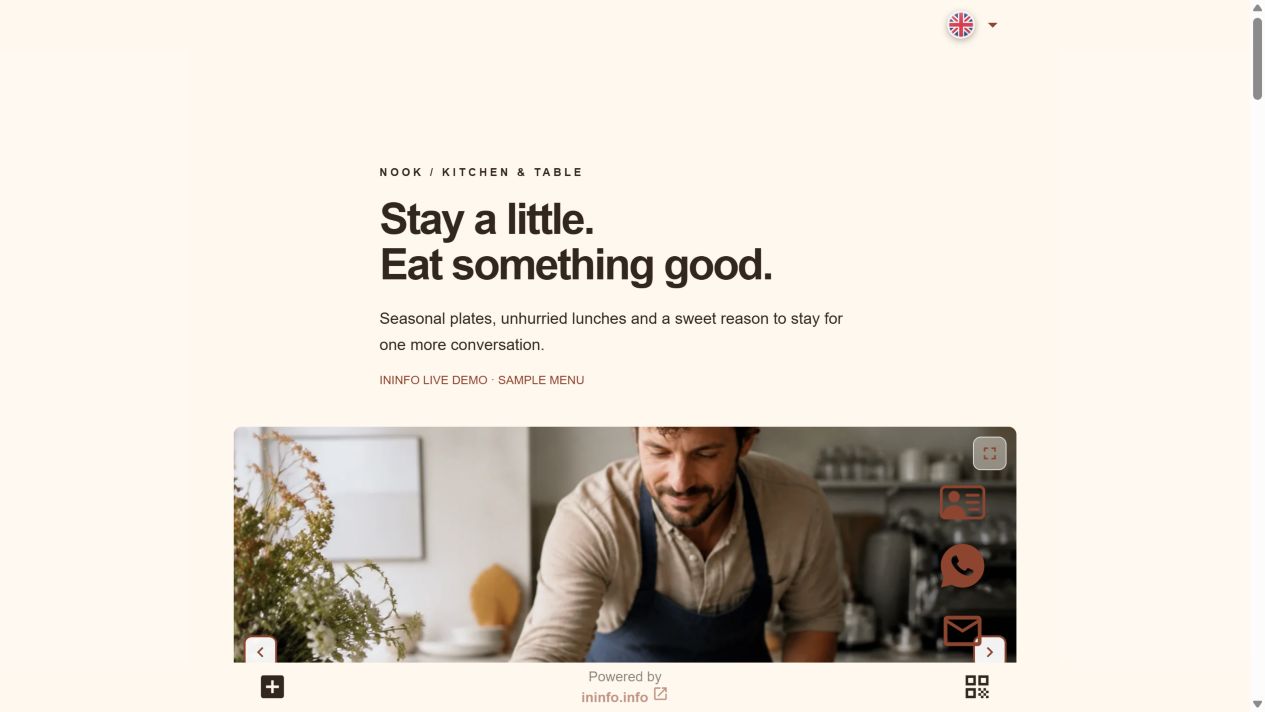
新しいメニューも同じQRコードから
Nookの作成例では、クラシックバーガーが9.50ドルから10.50ドルになりました。ページのアドレスを変えずにPDFを差し替えたので、同じQRコードから新しい文書を「ファイルを表示」で開けます。
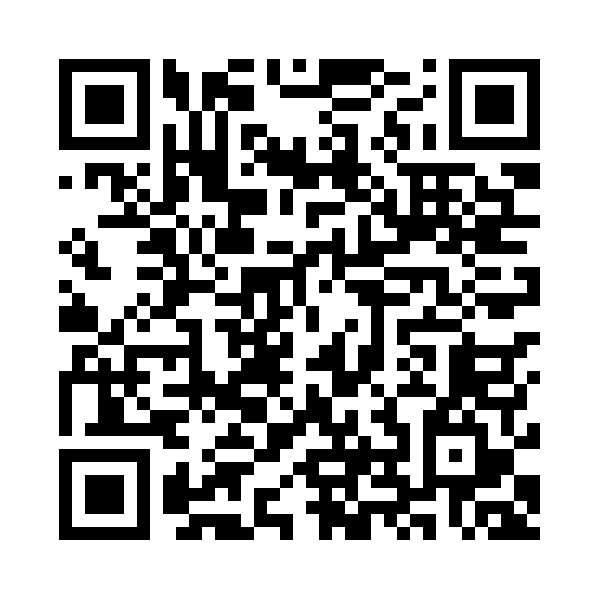
アドレスはそのまま:
ininfo.info/ininfo-demo-nook
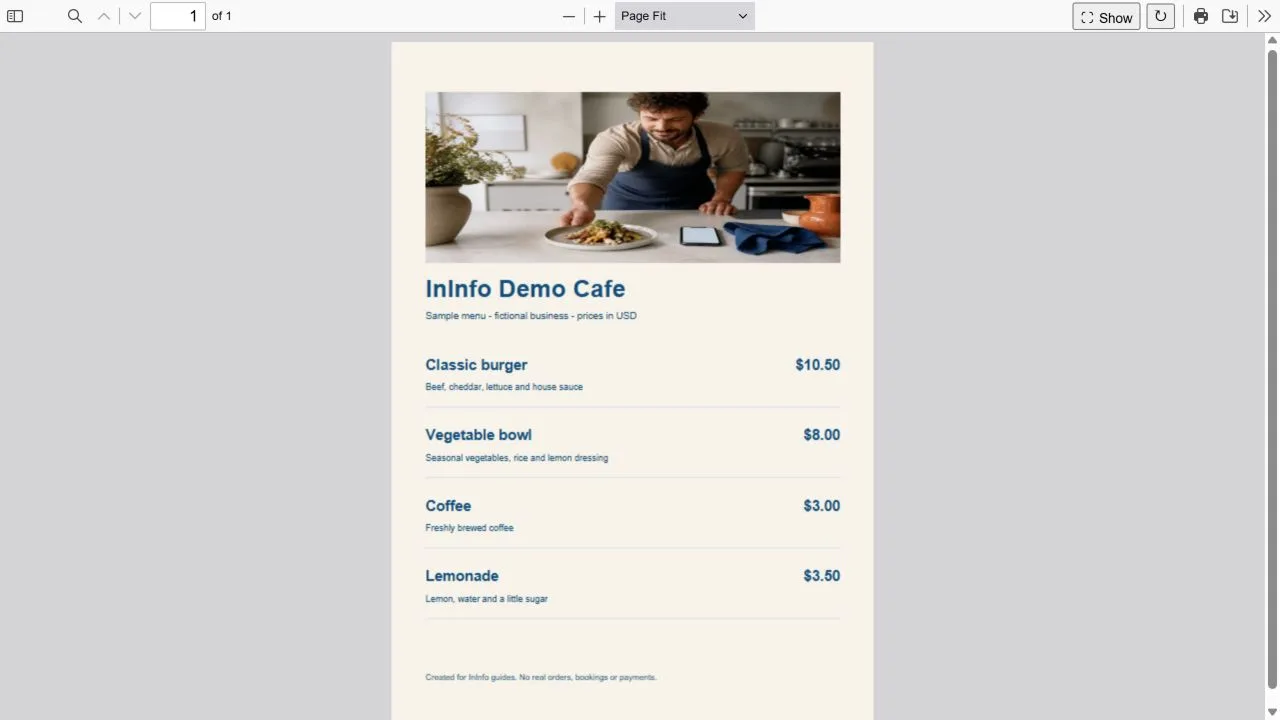
まずQRコードが開くアドレスを確認
編集前に印刷したコードを読み取り、移動先を確認します。自分のInInfoページなら、そのページを更新します。QRにはアドレスが入っているので、同じ場所のメニューを差し替えれば新しい文書が表示されます。
別のサイトや古いファイルを直接開く場合は、そのアドレスの内容を管理できる必要があります。InInfoでそのコードを転送することはできません。まずメニューの掲載先と変更できるかを確認してください。
1つのPDFで掲載したメニューを差し替える
作成時と同じInInfoの編集画面を使います。自分のページからお店を選び、ファイルブロックのPDFを差し替えます。アドレスを変えずに保存・公開すれば、印刷済みのQRは引き続き使えます。
アップロード前には文書全体を読み直しましょう。価格以外にも営業時間、電話番号、季節の料理が変わっているかもしれません。
料理をカードで掲載している場合
InInfoのカタログなら対象の料理を開き、価格・説明・写真を変更します。バーガーの値段だけなら、そのカードを編集してページを保存・公開すれば済みます。小さな変更が多いお店に便利です。
PDFも併用しているなら両方を更新します。別々に保存されるため、カードの価格を直してもPDFの数字は変わりません。どちらを見ても同じ価格になるよう確認します。
最後はお店のテーブルで確認
公開後、テーブルやカウンター、名刺にあるQRから開き、変更した料理を探します。ここで新価格が見えれば、文書とリンクの両方を確認できます。
古いPDFが見えるときはページを再読み込みし、ファイルを開き直します。紙のメニューやスタッフ用価格表も別途更新し、注文時の食い違いを防ぎましょう。
お店のメニューを更新してみましょう
公開済みならアカウントでページを開いて変更します。これからオンラインメニューを作る方は、下のテンプレートでページを用意し、スマートフォンで確認してからQRを印刷してください。
InInfoにメニューページがある方
- 印刷済みのQRコードが開くページを選びます。
- ファイルや料理を変更し、アドレスを変えずに保存・公開します。
- 以前のQRコードから新しいメニューを確認します。
まだメニューページがない方
- 下のテンプレートを開き、登録またはログインしてお店の情報を入力します。
- ページを保存してPDFをアップロードし、もう一度公開します。
- ページのQRコードを取得し、印刷前に確認します。更新時も同じアドレスを使います。
編集と公開は無料です。プログラミングは不要です。
始める前に
別のサービスで作ったQRコードも使えますか?
開くアドレスが重要です。その場所のメニューを更新できればコードを保てます。移動先の内容を管理できない場合、InInfoで代わりに変更することはできません。
無料ですか?
登録、ページ作成、公開は支払いや銀行カードの登録なしで利用できます。ページ下部にInInfoの表記が入ります。現在の機能や制限はアカウントの管理画面で確認してください。
ボタンを押すとどうなりますか?
登録またはログイン後、例をもとに新しい下書きが開きます。自動では公開されません。架空の店舗情報や連絡先を自分のものに変えてから、ページを保存してください。
ページのアドレスを変えると?
印刷済みQRは元のアドレスを開きます。コードを使い続けるにはアドレスを保ってください。
公開前の確認
公開前の確認事項
- 元のページアドレスを保った。
- 併用するPDFとカードの価格が一致している。
- 以前のQRから新価格が確認できる。